
چرا لپ تاپ به اینترنت وصل نمیشود؟ بررسی تمام دلایل و راهکارهای رفع مشکل!
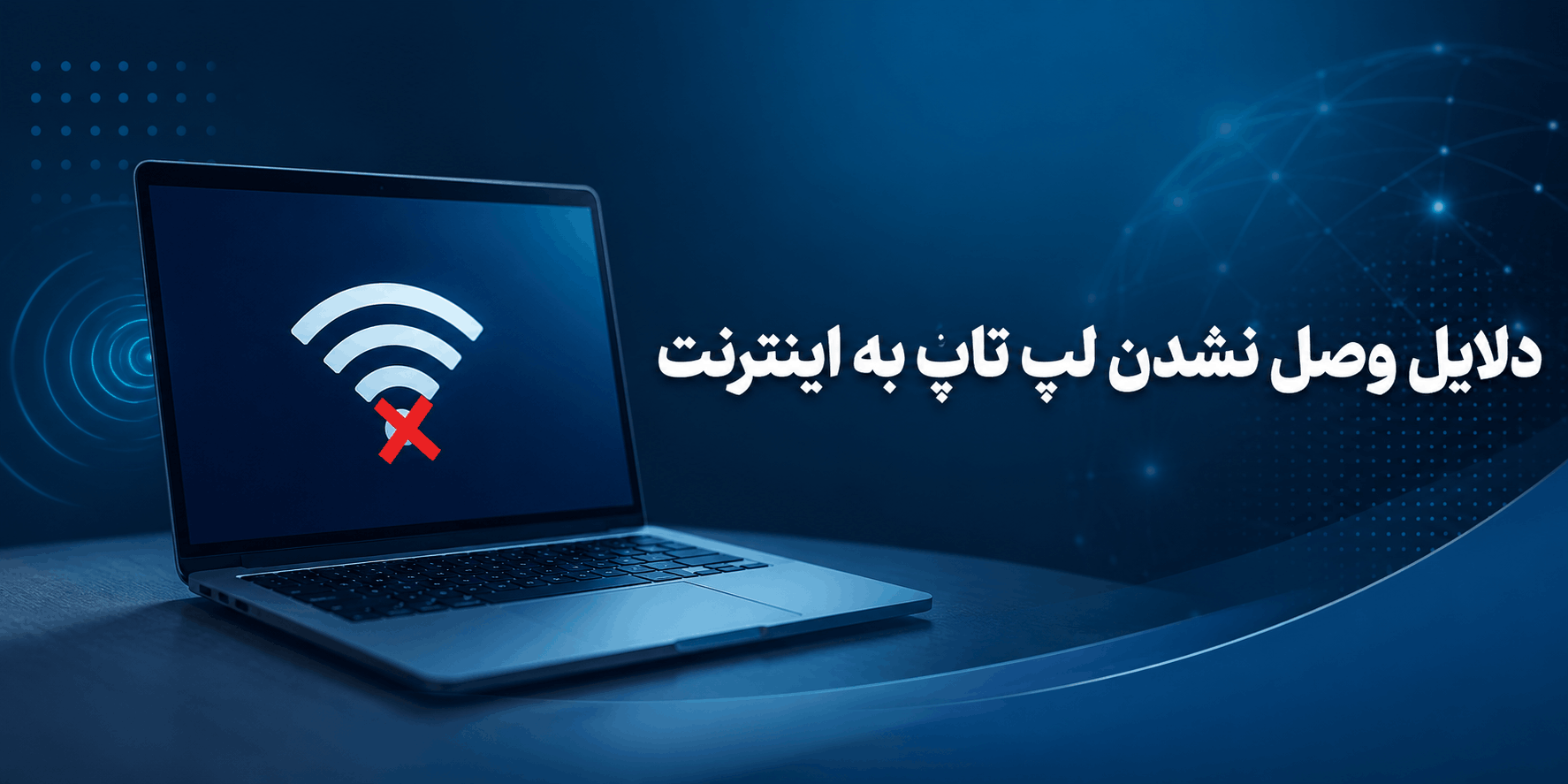
اگر لپ تاپ به اینترنت وصل نمیشه، لزوماً به این معنی نیست که مودم یا خود لپ تاپ خراب شده است. این مشکل میتواند به دلایل مختلفی مانند تنظیمات اشتباه شبکه، اختلال در درایور کارت وایفای، مشکلات ویندوز یا حتی قطعی سرویس اینترنت ایجاد شود. خوشبختانه در بیشتر مواقع بدون نیاز به تعمیرکار و تنها با چند مرحله ساده میتوان اتصال اینترنت را دوباره برقرار کرد. در این مقاله تمام دلایل رایج و روشهای رفع مشکل را بهصورت گامبهگام بررسی میکنیم. تا انتها با ویکوگیم همراه باشید.
چرا لپ تاپ به اینترنت وصل نمیشود؟
اگر لپ تاپ به اینترنت وصل نمیشه، همیشه به این معنی نیست که دستگاه یا مودم شما خراب شده است. در بسیاری از موارد، این مشکل به دلایل سادهای مانند تنظیمات نادرست شبکه، اختلال در درایور کارت وایفای یا حتی مشکلات موقتی سرویس اینترنت رخ میدهد. با شناسایی علت اصلی، معمولاً میتوان در مدت کوتاهی مشکل را برطرف کرد.
اختلال در مودم یا سرویس اینترنت
اولین موردی که باید بررسی کنید، مودم و وضعیت اینترنت است. اگر گوشی، تبلت یا سایر دستگاهها نیز به اینترنت متصل نمیشوند، احتمال زیادی وجود دارد که مشکل از مودم یا سرویس اینترنت باشد. در این شرایط، یک بار مودم را خاموش و روشن کنید و در صورت ادامه مشکل، با پشتیبانی شرکت ارائهدهنده اینترنت تماس بگیرید.
غیرفعال بودن وایفای یا فعال بودن حالت هواپیما
اگر قابلیت Wi-Fi لپ تاپ خاموش باشد یا حالت هواپیما (Airplane Mode) فعال شده باشد، دستگاه قادر به برقراری اتصال بیسیم نخواهد بود. بنابراین قبل از هر اقدامی، مطمئن شوید وایفای روشن و حالت هواپیما غیرفعال است.
قدیمی یا خراب بودن درایور کارت شبکه
درایور کارت شبکه وظیفه برقراری ارتباط بین ویندوز و سختافزار وایفای را بر عهده دارد. اگر این درایور قدیمی، آسیبدیده یا ناسازگار باشد، ممکن است لپ تاپ شبکههای وایفای را شناسایی نکند یا به اینترنت متصل نشود.
تنظیمات نادرست IP یا DNS
یکی دیگر از دلایل رایج این است که لپ تاپ به مودم متصل میشود اما اینترنت ندارد. در بسیاری از مواقع، تنظیمات اشتباه IP یا DNS باعث بروز این مشکل میشود و با تنظیم مجدد آنها میتوان اتصال اینترنت را بازیابی کرد.
اختلال در تنظیمات ویندوز
گاهی اوقات پس از نصب بهروزرسانیهای ویندوز یا ایجاد تغییر در تنظیمات شبکه، لپ تاپ به اینترنت وصل نمیشه. در چنین شرایطی، ریست کردن تنظیمات شبکه یا استفاده از ابزار عیبیابی ویندوز میتواند مشکل را برطرف کند.
تداخل VPN، پروکسی یا آنتیویروس
برخی از نرمافزارهای VPN، Proxy، فایروال یا حتی آنتیویروسها ممکن است ارتباط لپ تاپ با اینترنت را مسدود کنند. اگر از این برنامهها استفاده میکنید، بهتر است آنها را بهصورت موقت غیرفعال کرده و دوباره اتصال اینترنت را بررسی کنید.
خرابی سختافزاری کارت شبکه
اگر تمام راهکارهای نرمافزاری را امتحان کردهاید اما همچنان لپ تاپ به اینترنت وصل نمیشه، احتمال دارد کارت شبکه یا آنتن وایفای دستگاه دچار مشکل سختافزاری شده باشد. در این صورت، بهتر است لپ تاپ توسط یک تکنسین متخصص بررسی شود.
با بررسی این موارد، معمولاً میتوان علت اصلی مشکل را پیدا کرد. در ادامه مقاله، روش رفع هر یک از این مشکلات را بهصورت مرحلهبهمرحله آموزش میدهیم.
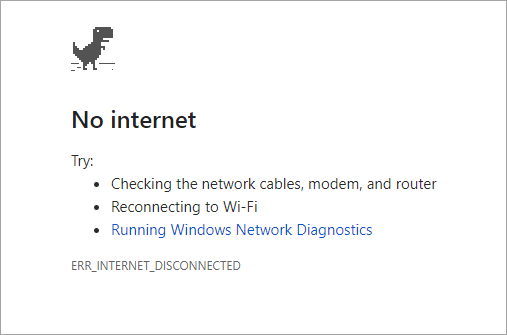
ابتدا این موارد را بررسی کنید
اگر لپ تاپ به اینترنت وصل نمیشه، بهتر است قبل از تغییر تنظیمات ویندوز یا نصب مجدد درایورها، چند مورد ساده را بررسی کنید. در بسیاری از مواقع، مشکل با انجام همین اقدامات اولیه برطرف میشود و نیازی به روشهای پیچیدهتر نخواهید داشت.
از فعال بودن وایفای مطمئن شوید
ابتدا بررسی کنید که قابلیت Wi-Fi روی لپ تاپ روشن باشد. در برخی مدلها یک کلید فیزیکی یا میانبر صفحهکلید (مانند کلیدهای Fn) برای روشن و خاموش کردن وایفای وجود دارد. همچنین از طریق بخش Settings > Network & Internet > Wi-Fi مطمئن شوید که اتصال بیسیم فعال است.
حالت هواپیما (Airplane Mode) را خاموش کنید
فعال بودن حالت هواپیما تمام ارتباطات بیسیم، از جمله وایفای را غیرفعال میکند. اگر این حالت بهطور اتفاقی روشن شده باشد، لپ تاپ قادر به اتصال به اینترنت نخواهد بود. بنابراین قبل از هر کاری، از خاموش بودن Airplane Mode اطمینان حاصل کنید.
مودم و لپ تاپ را یک بار ریستارت کنید
گاهی اوقات یک اختلال موقتی در مودم یا سیستمعامل باعث قطع شدن اتصال میشود. مودم را حدود ۳۰ ثانیه خاموش کنید و سپس دوباره روشن کنید. پس از آن، لپ تاپ را نیز ریستارت کرده و دوباره اتصال به اینترنت را بررسی کنید.
اتصال اینترنت را روی دستگاههای دیگر بررسی کنید
با استفاده از گوشی موبایل یا دستگاه دیگری به همان شبکه وایفای متصل شوید. اگر سایر دستگاهها نیز به اینترنت دسترسی ندارند، احتمالاً مشکل از مودم یا سرویس اینترنت است. اما اگر فقط لپ تاپ به اینترنت وصل نمیشود، باید تنظیمات و سختافزار لپ تاپ را بررسی کنید.
فاصله خود را از مودم بررسی کنید
اگر از مودم فاصله زیادی دارید یا بین شما و مودم موانعی مانند دیوارهای ضخیم وجود دارد، ممکن است سیگنال وایفای ضعیف شود و اتصال اینترنت با مشکل مواجه شود. در صورت امکان، به مودم نزدیکتر شوید و دوباره وضعیت اتصال را امتحان کنید.
اتصال به شبکه وایفای را قطع و دوباره برقرار کنید
گاهی اوقات قطع کردن اتصال و متصل شدن دوباره به همان شبکه، مشکل را برطرف میکند. همچنین میتوانید شبکه وایفای را از فهرست شبکههای ذخیرهشده حذف (Forget) کرده و رمز عبور را دوباره وارد کنید تا اتصال از ابتدا برقرار شود.
اگر بعد از انجام این بررسیهای اولیه همچنان لپ تاپ به اینترنت وصل نمیشه، احتمال دارد مشکل به تنظیمات شبکه، درایور کارت وایفای یا سایر بخشهای نرمافزاری و سختافزاری مربوط باشد که در ادامه مقاله بهطور کامل بررسی خواهند شد.
چگونه مشکل درایور کارت شبکه را برطرف کنیم؟
یکی از دلایل رایج اینکه لپ تاپ به اینترنت وصل نمیشه، مشکل درایور کارت شبکه است. کارت شبکه وظیفه ارتباط بین سیستمعامل و سختافزار Wi-Fi یا پورت LAN را بر عهده دارد. اگر درایور این قطعه خراب، قدیمی یا ناسازگار باشد، ممکن است لپ تاپ نتواند شبکههای وایفای را پیدا کند یا با وجود اتصال به مودم، اینترنت نداشته باشد.
برای رفع مشکل درایور کارت شبکه میتوانید مراحل زیر را انجام دهید.
وضعیت کارت شبکه را در Device Manager بررسی کنید
ابتدا باید مطمئن شوید که ویندوز کارت شبکه را بهدرستی شناسایی کرده است.
-
کلیدهای Windows + X را فشار دهید.
-
گزینه Device Manager را انتخاب کنید.
-
بخش Network Adapters را باز کنید.
-
کارت شبکه وایفای یا LAN را پیدا کنید.
اگر کنار نام کارت شبکه علامت زرد رنگ یا خطا مشاهده میکنید، احتمالاً مشکل از درایور آن است.
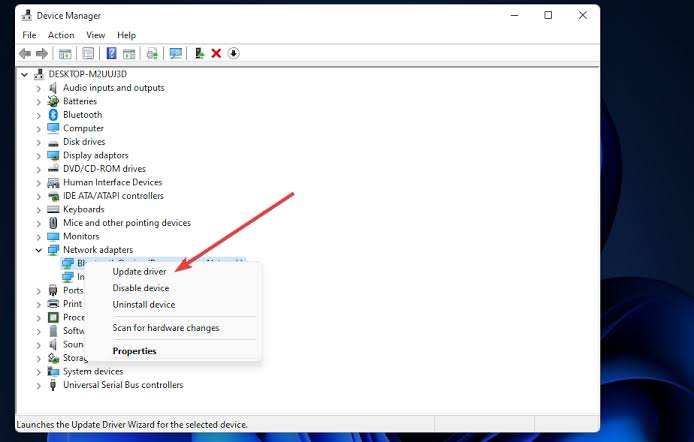
درایور کارت شبکه را بهروزرسانی کنید
گاهی نسخه قدیمی درایور با نسخه فعلی ویندوز سازگار نیست و باعث قطع شدن اینترنت میشود. برای آپدیت درایور:
-
روی کارت شبکه راستکلیک کنید.
-
گزینه Update Driver را انتخاب کنید.
-
روی Search automatically for drivers کلیک کنید.
-
اجازه دهید ویندوز آخرین نسخه موجود را پیدا و نصب کند.
پس از نصب درایور جدید، لپ تاپ را ریستارت کنید و دوباره اتصال اینترنت را بررسی کنید.
درایور کارت شبکه را حذف و دوباره نصب کنید
اگر آپدیت درایور مشکل را حل نکرد، ممکن است فایلهای درایور آسیب دیده باشند. در این حالت میتوانید درایور را حذف و دوباره نصب کنید.
برای این کار:
-
وارد Device Manager شوید.
-
روی کارت شبکه راستکلیک کنید.
-
گزینه Uninstall Device را انتخاب کنید.
-
گزینه حذف درایور را تأیید کنید.
-
لپ تاپ را ریستارت کنید.
پس از راهاندازی مجدد، ویندوز معمولاً بهصورت خودکار درایور مناسب را نصب میکند.
درایور را از سایت سازنده لپ تاپ دانلود کنید
گاهی درایوری که ویندوز نصب میکند، بهترین نسخه برای دستگاه شما نیست. اگر همچنان لپ تاپ به اینترنت وصل نمیشه، بهتر است وارد سایت رسمی برند لپ تاپ خود شوید و مدل دقیق دستگاه را جستجو کنید. سپس آخرین نسخه درایور کارت شبکه را دانلود و نصب کنید. این روش مخصوصاً بعد از نصب مجدد ویندوز یا آپدیتهای بزرگ ویندوز کاربردی است.
بررسی کنید کارت شبکه غیرفعال نشده باشد
گاهی کارت شبکه بهصورت دستی غیرفعال میشود. برای فعال کردن آن:
-
وارد Control Panel شوید.
-
به بخش Network and Sharing Center بروید.
-
گزینه Change adapter settings را انتخاب کنید.
-
روی Wi-Fi یا Ethernet راستکلیک کنید.
-
اگر گزینه Enable فعال بود، آن را انتخاب کنید.
اگر مشکل بعد از آپدیت ویندوز ایجاد شده است
گاهی یک بهروزرسانی ویندوز باعث ناسازگاری با درایور کارت شبکه میشود. در این شرایط میتوانید از گزینه Roll Back Driver استفاده کنید تا به نسخه قبلی درایور برگردید. اگر بعد از انجام تمام این مراحل همچنان لپ تاپ به اینترنت وصل نمیشه، احتمال دارد مشکل از تنظیمات شبکه ویندوز، کارت وایفای یا سختافزار دستگاه باشد و باید موارد دیگر بررسی شوند
ریست کردن تنظیمات شبکه در ویندوز
اگر لپ تاپ به اینترنت وصل نمیشه، ریست کردن تنظیمات شبکه میتواند مشکلات مربوط به تنظیمات اشتباه IP، DNS یا آداپتور شبکه را برطرف کند.
برای این کار:
-
وارد Settings شوید.
-
به بخش Network & Internet بروید.
-
گزینه Advanced network settings را انتخاب کنید.
-
روی Network Reset کلیک کنید.
-
گزینه Reset now را بزنید و لپ تاپ را ریستارت کنید.
با این کار تنظیمات شبکه به حالت اولیه برمیگردد و ممکن است لازم باشد دوباره رمز وایفای را وارد کنید.
چرا لپ تاپ به وای فای وصل میشود اما سایتها باز نمیشوند؟
گاهی ممکن است لپ تاپ به اینترنت وصل شود و علامت Wi-Fi نیز فعال باشد، اما هنگام باز کردن سایتها با خطا مواجه شوید. در این حالت معمولاً مشکل از اتصال لپ تاپ به مودم نیست، بلکه یکی از تنظیمات مربوط به اینترنت، DNS یا مرورگر باعث ایجاد مشکل شده است.
مشکل در تنظیمات DNS
یکی از رایجترین دلایل باز نشدن سایتها، اختلال در سرور DNS است. DNS وظیفه تبدیل آدرس سایتها به IP را دارد و اگر درست کار نکند، مرورگر نمیتواند سایتها را پیدا کند.
برای رفع این مشکل میتوانید DNS را تغییر دهید و از DNSهای عمومی مانند Google DNS یا Cloudflare DNS استفاده کنید.
فعال بودن VPN یا Proxy
برخی مواقع VPN یا تنظیمات Proxy باعث میشوند اتصال اینترنت به درستی برقرار نشود. اگر از VPN استفاده میکنید، آن را خاموش کنید و در تنظیمات ویندوز نیز بررسی کنید که Proxy فعال نباشد.
مشکل در کش DNS ویندوز
اطلاعات قدیمی ذخیرهشده در کش DNS ممکن است باعث شوند برخی سایتها باز نشوند. برای پاک کردن این اطلاعات:
-
در بخش جستجوی ویندوز، CMD را باز کنید.
-
دستور زیر را وارد کنید:
ipconfig /flushdns-
دوباره سایت موردنظر را امتحان کنید.
اختلال در مرورگر
گاهی مشکل از اینترنت نیست و خود مرورگر باعث باز نشدن سایتها میشود. برای بررسی:
-
یک مرورگر دیگر را امتحان کنید.
-
کش و کوکیهای مرورگر را پاک کنید.
-
افزونههای مشکوک مرورگر را غیرفعال کنید.
تنظیمات اشتباه تاریخ و ساعت سیستم
اگر تاریخ و ساعت لپ تاپ اشتباه باشد، بعضی سایتها به دلیل مشکل در گواهی امنیتی (SSL) باز نمیشوند. مطمئن شوید تاریخ و ساعت ویندوز روی حالت تنظیم خودکار قرار دارد.
اگر با وجود اتصال وایفای همچنان سایتها باز نمیشوند و لپ تاپ به اینترنت وصل نمیشه، بهتر است تنظیمات شبکه، درایور کارت شبکه و وضعیت مودم را نیز بررسی کنید.
چه زمانی مشکل سختافزاری است؟
اگر بعد از بررسی تنظیمات شبکه، نصب مجدد درایور و ریست تنظیمات اینترنت، همچنان لپ تاپ به اینترنت وصل نمیشه، احتمال وجود مشکل سختافزاری وجود دارد. در این شرایط معمولاً نشانههایی دیده میشود که نشان میدهد ایراد فقط مربوط به تنظیمات ویندوز نیست.
نشانههای مشکل سختافزاری کارت شبکه
- گزینه Wi-Fi بهطور کامل از ویندوز ناپدید شده است.
- کارت شبکه در بخش Device Manager نمایش داده نمیشود.
- لپ تاپ هیچ شبکه وایفایی را پیدا نمیکند.
- اتصال وایفای مرتب قطع و وصل میشود.
- کارت شبکه با خطاهایی مانند Code 10 یا Code 43 مواجه میشود.
- حتی پس از نصب مجدد ویندوز و درایور، مشکل همچنان باقی میماند.
در این شرایط ممکن است کارت شبکه وایفای، آنتن داخلی دستگاه یا پورت شبکه دچار مشکل شده باشد و نیاز به بررسی تخصصی یا تعویض قطعه داشته باشد.
سخن پایانی
مشکل لپ تاپ به اینترنت وصل نمیشه یکی از مشکلات رایج کاربران است که معمولاً به دلیل تنظیمات نادرست شبکه، اختلال در مودم، مشکلات درایور کارت شبکه یا تنظیمات ویندوز ایجاد میشود. در بیشتر مواقع، با انجام روشهایی مانند بررسی اتصال Wi-Fi، ریستارت مودم، تغییر تنظیمات DNS، بهروزرسانی درایور و ریست تنظیمات شبکه میتوان مشکل را بدون نیاز به تعمیرکار برطرف کرد.
اگر با وجود انجام تمام راهکارهای گفتهشده، لپ تاپ همچنان به اینترنت متصل نمیشود، احتمال دارد مشکل از سختافزار کارت شبکه یا قطعات مرتبط باشد. در این حالت بهتر است دستگاه توسط یک متخصص بررسی شود تا از آسیبهای بیشتر جلوگیری شود.
سوالات متداول
چرا لپ تاپ به وای فای وصل میشود اما اینترنت ندارد؟
در این حالت معمولاً مشکل از تنظیمات DNS، آدرس IP، درایور کارت شبکه یا اختلال در سرویس اینترنت است. تغییر DNS، ریست تنظیمات شبکه و بررسی مودم میتواند مشکل را برطرف کند.
چرا لپ تاپ هیچ شبکه وای فای را پیدا نمیکند؟
این مشکل ممکن است به دلیل خاموش بودن Wi-Fi، فعال بودن حالت هواپیما، مشکل درایور کارت شبکه یا خرابی آداپتور وای فای ایجاد شود.
چرا لپ تاپ من به اینترنت وصل نمیشود اما گوشی اینترنت دارد؟
اگر گوشی به اینترنت وصل میشود اما لپ تاپ مشکل دارد، احتمالاً ایراد از تنظیمات شبکه، درایور کارت شبکه، VPN یا تنظیمات IP لپ تاپ است.
https://vikogame.com/e7BMQm
کپی آدرس