
اسپیکر به بلوتوث وصل نمیشه
علت وصل نشدن اسپیکر بلوتوثی چیست؟ آموزش قدم به قدم رفع مشکل!

اگر اسپیکر به بلوتوث وصل نمیشه، لزوماً به این معنی نیست که دستگاه شما خراب است. در بسیاری از مواقع این مشکل به دلایل ساده‌ای مانند فعال نبودن حالت Pairing، اتصال همزمان اسپیکر به دستگاهی دیگر، اختلال نرم‌افزاری یا تنظیمات بلوتوث ایجاد می‌شود و تنها با چند مرحله ساده قابل برطرف شدن است.

در این مقاله ابتدا روش صحیح اتصال اسپیکر بلوتوثی به گوشی، لپ‌تاپ و سایر دستگاه‌ها را آموزش می‌دهیم و سپس تمام دلایل رایج وصل نشدن اسپیکر به بلوتوث را بررسی می‌کنیم. همچنین راهکارهای عملی و مرحله‌به‌مرحله‌ای را معرفی خواهیم کرد که در بیشتر مواقع مشکل اتصال را برطرف می‌کنند. اگر شما هم با این سؤال مواجه شده‌اید تا پایان این مقاله همراه ویکوگیم باشید.


چرا اسپیکر به بلوتوث وصل نمی‌شود؟

اگر برای شما هم این سؤال پیش آمده که «اسپیکر به بلوتوث وصل نمیشه، دلیل آن چیست؟» باید بدانید که این مشکل همیشه به معنای خرابی اسپیکر نیست. در بسیاری از موارد، متصل نشدن اسپیکر به بلوتوث به دلیل تنظیمات نادرست، اختلالات نرم‌افزاری، تداخل ارتباطی یا حتی اشتباه در نحوه اتصال رخ می‌دهد و با چند اقدام ساده قابل برطرف شدن است. به همین دلیل، قبل از مراجعه به تعمیرکار یا تعویض دستگاه، بهتر است علت اصلی مشکل را شناسایی کنید.

از آنجا که اسپیکرهای بلوتوثی برای برقراری ارتباط به هماهنگی بین سخت‌افزار و نرم‌افزار هر دو دستگاه نیاز دارند، بروز اختلال در هر یک از این بخش‌ها می‌تواند مانع اتصال شود. در ادامه، مهم‌ترین دلایلی که باعث می‌شوند اسپیکر به بلوتوث متصل نشود را بررسی می‌کنیم.

رایج‌ترین دلایل

در اغلب موارد، علت وصل نشدن اسپیکر به بلوتوث یکی از مشکلات زیر است:

  • فعال نبودن حالت Pairing یا جفت‌سازی اسپیکر
  • خاموش بودن بلوتوث گوشی، تبلت یا لپ‌تاپ
  • اتصال هم‌زمان اسپیکر به دستگاهی دیگر
  • فاصله زیاد بین اسپیکر و دستگاه
  • کم بودن شارژ باتری اسپیکر
  • پر بودن حافظه دستگاه‌های جفت‌شده در برخی مدل‌های اسپیکر
  • قدیمی بودن سیستم‌عامل یا درایور بلوتوث

خوشبختانه بیشتر این موارد بدون نیاز به ابزار یا دانش تخصصی و تنها با چند دقیقه بررسی قابل رفع هستند.

مشکلات نرم‌افزاری

گاهی اوقات مشکل از خود بلوتوث یا نرم‌افزار دستگاه است. برای مثال، ممکن است سرویس بلوتوث به‌درستی اجرا نشده باشد، سیستم‌عامل دچار اختلال موقت شده باشد یا اطلاعات ذخیره‌شده مربوط به اتصال‌های قبلی باعث ایجاد مشکل شوند. همچنین به‌روزرسانی نشدن سیستم‌عامل گوشی یا درایور بلوتوث لپ‌تاپ نیز می‌تواند مانع شناسایی یا اتصال اسپیکر شود.

در چنین شرایطی معمولاً خاموش و روشن کردن بلوتوث، حذف دستگاه از لیست دستگاه‌های ذخیره‌شده و اتصال مجدد، ریستارت کردن گوشی یا رایانه و نصب آخرین به‌روزرسانی‌ها می‌تواند مشکل را برطرف کند.

مشکلات سخت‌افزاری

اگر پس از انجام تمام راهکارهای نرم‌افزاری همچنان اتصال برقرار نشد، احتمال وجود ایراد سخت‌افزاری را نیز باید در نظر گرفت. آسیب دیدن ماژول بلوتوث اسپیکر، خرابی آنتن بلوتوث، نقص در برد دستگاه یا حتی مشکلات سخت‌افزاری گوشی و لپ‌تاپ می‌تواند باعث شود ارتباط بلوتوث برقرار نشود. در برخی موارد نیز باتری معیوب یا شارژ بسیار پایین اسپیکر باعث می‌شود دستگاه روشن باشد، اما امکان برقراری اتصال نداشته باشد.

تداخل دستگاه‌های دیگر

بلوتوث از امواج رادیویی برای انتقال اطلاعات استفاده می‌کند؛ بنابراین وجود دستگاه‌های متعدد در اطراف، مانند هدفون‌های بی‌سیم، ساعت هوشمند، ماوس و کیبورد بلوتوثی یا حتی مودم‌های Wi-Fi که روی فرکانس ۲.۴ گیگاهرتز کار می‌کنند، ممکن است باعث ایجاد تداخل در ارتباط شوند.

همچنین اگر اسپیکر قبلاً به گوشی، لپ‌تاپ یا تلویزیون دیگری متصل شده باشد، ممکن است هنگام روشن شدن به‌صورت خودکار به همان دستگاه متصل شود و اجازه اتصال به دستگاه جدید را ندهد. در این شرایط، قطع اتصال از دستگاه قبلی یا قرار دادن اسپیکر در حالت Pairing معمولاً مشکل را برطرف می‌کند.

اسپیکر به بلوتوث وصل نمیشه

قبل از هر کاری این موارد را بررسی کنید

پیش از اینکه تنظیمات بلوتوث را تغییر دهید یا به دنبال راهکارهای تخصصی‌تر باشید، بهتر است چند مورد ساده اما مهم را بررسی کنید. بسیاری از اوقات، دلیل اینکه کاربران تصور می‌کنند «اسپیکر به بلوتوث وصل نمیشه»، به یکی از همین موارد ابتدایی مربوط می‌شود. بررسی این نکات تنها چند دقیقه زمان می‌برد، اما می‌تواند بدون نیاز به انجام مراحل پیچیده، مشکل اتصال را برطرف کند.

روشن بودن اسپیکر

اولین و ساده‌ترین مورد، اطمینان از روشن بودن اسپیکر است. هرچند این موضوع بدیهی به نظر می‌رسد، اما در برخی مواقع به دلیل تمام شدن شارژ باتری یا قرار داشتن دستگاه در حالت خاموش، اسپیکر هیچ سیگنال بلوتوثی ارسال نمی‌کند و در نتیجه توسط گوشی یا لپ‌تاپ شناسایی نمی‌شود.

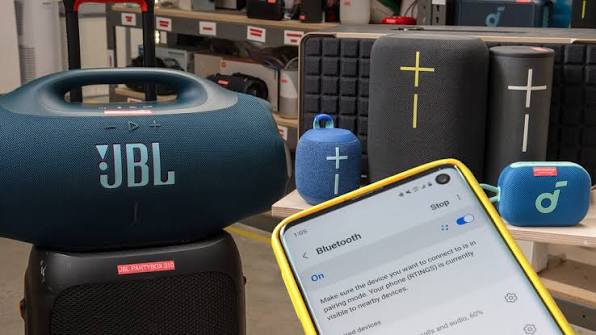
پس از روشن کردن اسپیکر، به چراغ‌های نشانگر (LED) توجه کنید. در بیشتر مدل‌ها، چشمک زدن چراغ بلوتوث نشان می‌دهد که اسپیکر آماده جفت‌سازی (Pairing) است. اگر چراغ ثابت باشد یا اصلاً روشن نشود، ممکن است اسپیکر به دستگاه دیگری متصل باشد یا باتری آن شارژ کافی نداشته باشد. همچنین اگر اسپیکر مدت زیادی بدون استفاده بوده است، بهتر است آن را چند دقیقه به شارژ متصل کنید و سپس دوباره برای برقراری اتصال اقدام کنید.

فعال بودن بلوتوث گوشی یا لپ‌تاپ

پس از اطمینان از روشن بودن اسپیکر، بررسی کنید که بلوتوث دستگاهی که قصد اتصال به آن را دارید نیز فعال باشد. در برخی مواقع، بلوتوث به‌صورت اتفاقی خاموش باشد یا به دلیل فعال بودن حالت هواپیما (Airplane Mode) غیرفعال است.

در گوشی‌های اندرویدی و آیفون می‌توانید از بخش تنظیمات یا پنل دسترسی سریع، وضعیت بلوتوث را بررسی کنید. اگر از لپ‌تاپ استفاده می‌کنید، وارد تنظیمات بلوتوث ویندوز یا macOS شوید و مطمئن شوید که این قابلیت فعال است.

اگر بلوتوث روشن است اما اسپیکر در فهرست دستگاه‌های قابل شناسایی نمایش داده نمی‌شود، یک بار بلوتوث را خاموش و دوباره روشن کنید. این کار باعث می‌شود فرآیند جست‌وجوی دستگاه‌ها از ابتدا آغاز شود و در بسیاری از موارد مشکل را برطرف می‌کند.

فاصله مناسب بین دستگاه‌ها

بلوتوث برد محدودی دارد و در شرایط عادی، بهترین عملکرد آن زمانی است که دو دستگاه در فاصله کوتاهی از یکدیگر قرار داشته باشند. اگر فاصله بین اسپیکر و گوشی یا لپ‌تاپ زیاد باشد یا موانعی مانند دیوار، اجسام فلزی یا وسایل الکترونیکی ضخیم بین آن‌ها قرار گرفته باشد، ممکن است اتصال برقرار نشود یا ارتباط به‌طور مداوم قطع و وصل شود.

برای جلوگیری از این مشکل، هنگام اولین اتصال بهتر است اسپیکر و دستگاه را در فاصله کمتر از یک تا دو متر از یکدیگر قرار دهید. پس از برقراری اتصال، در بیشتر اسپیکرهای بلوتوثی می‌توان تا حدود ۱۰ متر و در برخی مدل‌های مجهز به نسخه‌های جدید بلوتوث، حتی بیشتر نیز از دستگاه فاصله گرفت؛ البته به شرطی که مانع فیزیکی قابل توجهی بین آن‌ها وجود نداشته باشد. همچنین اگر در محیطی قرار دارید که تعداد زیادی دستگاه بلوتوثی فعال هستند، بهتر است برای جلوگیری از تداخل، اتصال اولیه را در محیطی خلوت‌تر انجام دهید.

شارژ کافی اسپیکر

کم بودن شارژ باتری یکی از دلایلی است که معمولاً به آن دقت نمی‌کنید. برخی اسپیکرهای بلوتوثی زمانی که شارژ آن‌ها به سطح بسیار پایینی می‌رسد، برای صرفه‌جویی در مصرف انرژی، قابلیت‌های ارتباطی خود را محدود می‌کنند یا به‌طور خودکار اتصال بلوتوث را غیرفعال می‌کنند.

اگر مدت زیادی از آخرین شارژ اسپیکر گذشته است، توصیه می‌شود ابتدا آن را به شارژر متصل کنید و پس از رسیدن شارژ به سطح مناسب، دوباره برای اتصال اقدام کنید. همچنین از سالم بودن کابل شارژ و آداپتور نیز مطمئن شوید؛ زیرا در برخی موارد، خرابی تجهیزات شارژ باعث می‌شود باتری به‌درستی شارژ نشود و همین موضوع مشکلاتی در عملکرد اسپیکر ایجاد کند.

اگر پس از بررسی تمام این موارد همچنان اتصال برقرار نشد، احتمالاً مشکل به تنظیمات بلوتوث، فرآیند جفت‌سازی یا عوامل نرم‌افزاری و سخت‌افزاری مربوط می‌شود که در بخش‌های بعدی مقاله به‌صورت کامل به آن‌ها خواهیم پرداخت.

راهکارهای رفع مشکل وصل نشدن اسپیکر به بلوتوث

اگر با وجود بررسی موارد اولیه همچنان موفق به برقراری اتصال نشده‌اید، نگران نباشید. در بیشتر مواقع، مشکلات مربوط به اتصال اسپیکر بلوتوثی با چند اقدام ساده برطرف می‌شوند و نیازی به تعمیر دستگاه نخواهد بود. اگر برای شما هم این سؤال پیش آمده که «اسپیکر به بلوتوث وصل نمیشه»، بهتر است راهکارهای زیر را به‌ترتیب انجام دهید تا علت مشکل را راحت‌تر پیدا کنید.

بلوتوث را خاموش و دوباره روشن کنید

گاهی اختلالی موقتی در عملکرد بلوتوث باعث می‌شود گوشی یا لپ‌تاپ نتواند اسپیکر را شناسایی کند. ابتدا بلوتوث دستگاه را خاموش کنید، حدود ۱۰ تا ۱۵ ثانیه صبر کنید و سپس دوباره آن را روشن کنید. پس از فعال شدن بلوتوث، یک بار دیگر دستگاه‌های اطراف را جست‌وجو کرده و برای اتصال اسپیکر اقدام کنید.

اسپیکر را خاموش و روشن کنید

راه‌اندازی مجدد اسپیکر یکی از ساده‌ترین راهکارها برای رفع خطاهای موقت است. کافی است اسپیکر را خاموش کنید، چند ثانیه صبر کنید و دوباره آن را روشن کنید. پس از روشن شدن، بررسی کنید که چراغ نشانگر بلوتوث در حالت چشمک‌زن باشد تا دستگاه آماده جفت‌سازی باشد.

اسپیکر را وارد حالت Pairing کنید

اگر اسپیکر در حالت Pairing یا جفت‌سازی قرار نداشته باشد، گوشی یا لپ‌تاپ قادر به شناسایی آن نخواهد بود. در بیشتر مدل‌ها با نگه داشتن دکمه بلوتوث یا دکمه پاور برای چند ثانیه، این حالت فعال می‌شود. پس از مشاهده چشمک زدن چراغ بلوتوث، دوباره برای اتصال اقدام کنید.

اتصال قبلی را حذف و دوباره جفت‌سازی کنید

اگر قبلاً اسپیکر را به دستگاه خود متصل کرده‌اید اما اکنون اتصال برقرار نمی‌شود، احتمال دارد اطلاعات ذخیره‌شده مربوط به اتصال قبلی دچار مشکل است. در تنظیمات بلوتوث، نام اسپیکر را حذف کرده و سپس دوباره آن را در حالت Pairing قرار دهید تا فرآیند اتصال از ابتدا انجام شود.

گوشی یا لپ‌تاپ را ریستارت کنید

گاهی منشأ مشکل، سیستم‌عامل دستگاه است. ریستارت کردن گوشی یا لپ‌تاپ باعث راه‌اندازی مجدد سرویس‌های بلوتوث می‌شود و بسیاری از خطاهای موقت را برطرف می‌کند. پس از روشن شدن دستگاه، دوباره اتصال اسپیکر را امتحان کنید.

اسپیکر را ریست کنید

اگر هیچ‌یک از روش‌های بالا مؤثر نبود، می‌توانید اسپیکر را به تنظیمات کارخانه بازگردانید. با ریست کردن، اطلاعات مربوط به دستگاه‌های جفت‌شده حذف می‌شود و اسپیکر مانند اولین روز آماده اتصال خواهد بود. از آنجا که روش ریست در برندهای مختلف متفاوت است، بهتر است دستورالعمل سازنده را بررسی کنید.

اتصال به دستگاه‌های دیگر را بررسی کنید

بسیاری از اسپیکرهای بلوتوثی به‌صورت خودکار به آخرین دستگاه متصل می‌شوند. اگر اسپیکر به گوشی، لپ‌تاپ یا تلویزیون دیگری متصل باشد، ممکن است امکان اتصال به دستگاه جدید را نداشته باشید. در این شرایط، اتصال دستگاه قبلی را قطع کرده یا بلوتوث آن را خاموش کنید و سپس دوباره برای اتصال اقدام کنید.

سیستم‌عامل یا درایور بلوتوث را به‌روزرسانی کنید

قدیمی بودن سیستم‌عامل گوشی یا درایور بلوتوث لپ‌تاپ می‌تواند باعث بروز مشکلات ارتباطی شود. نصب آخرین به‌روزرسانی‌ها علاوه بر افزایش امنیت، سازگاری دستگاه با اسپیکرهای بلوتوثی را نیز بهبود می‌بخشد و بسیاری از خطاهای شناخته‌شده را برطرف می‌کند.

در صورت ادامه مشکل، اسپیکر را بررسی کنید

اگر تمام راهکارهای بالا را انجام داده‌اید اما اسپیکر همچنان به هیچ دستگاهی متصل نمی‌شود، احتمال وجود ایراد سخت‌افزاری وجود دارد. برای اطمینان، اتصال اسپیکر را با یک گوشی یا لپ‌تاپ دیگر امتحان کنید. اگر مشکل همچنان ادامه داشت، بهتر است دستگاه توسط یک مرکز خدمات یا تعمیرکار مجاز بررسی شود.

چرا اسپیکر پیدا می‌شود اما وصل نمی‌شود؟

اگر اسپیکر در فهرست دستگاه‌های بلوتوث وجود دارد اما اتصال برقرار نمی‌شود، معمولاً مشکل به فرآیند جفت‌سازی (Pairing)، اتصال هم‌زمان به دستگاهی دیگر یا اطلاعات ذخیره‌شده از اتصال‌های قبلی مربوط است. برای رفع این مشکل، نام اسپیکر را از لیست بلوتوث حذف کرده، آن را دوباره در حالت Pairing قرار دهید و مجدداً اتصال را برقرار کنید.

چرا اسپیکر اصلاً در لیست بلوتوث نمایش داده نمی‌شود؟

نمایش داده نشدن اسپیکر معمولاً به دلیل فعال نبودن حالت Pairing، خاموش بودن بلوتوث، کم بودن شارژ باتری یا فاصله زیاد بین دستگاه‌ها است. ابتدا از روشن بودن اسپیکر و فعال بودن بلوتوث اطمینان حاصل کنید، سپس بلوتوث را یک بار خاموش و روشن کرده و دوباره جست‌وجو کنید.

چرا اسپیکر بعد از اتصال صدا پخش نمی‌کند؟

اگر اسپیکر متصل شده اما صدایی پخش نمی‌شود، احتمال دارد خروجی صدا روی اسپیکر تنظیم نشده باشد یا حجم صدای دستگاه و اسپیکر کم باشد. تنظیمات خروجی صدا را بررسی کنید و در صورت نیاز، اتصال بلوتوث را قطع کرده و دوباره برقرار کنید.

چه زمانی باید اسپیکر را برای تعمیر ببریم؟

اگر با وجود انجام تمام راهکارهای گفته‌شده، اسپیکر به هیچ دستگاهی متصل نمی‌شود یا اتصال آن دائماً قطع و وصل می‌شود، احتمال وجود ایراد سخت‌افزاری وجود دارد. در این شرایط، بهتر است دستگاه توسط یک مرکز خدمات یا تعمیرکار مجاز بررسی شود.

https://vikogame.com/s/1dl8
کپی آدرس