
10 دلیل پنهان لگ زدن بازیها در سیستمهای گیمینگ + راهنمای رفع مشکل

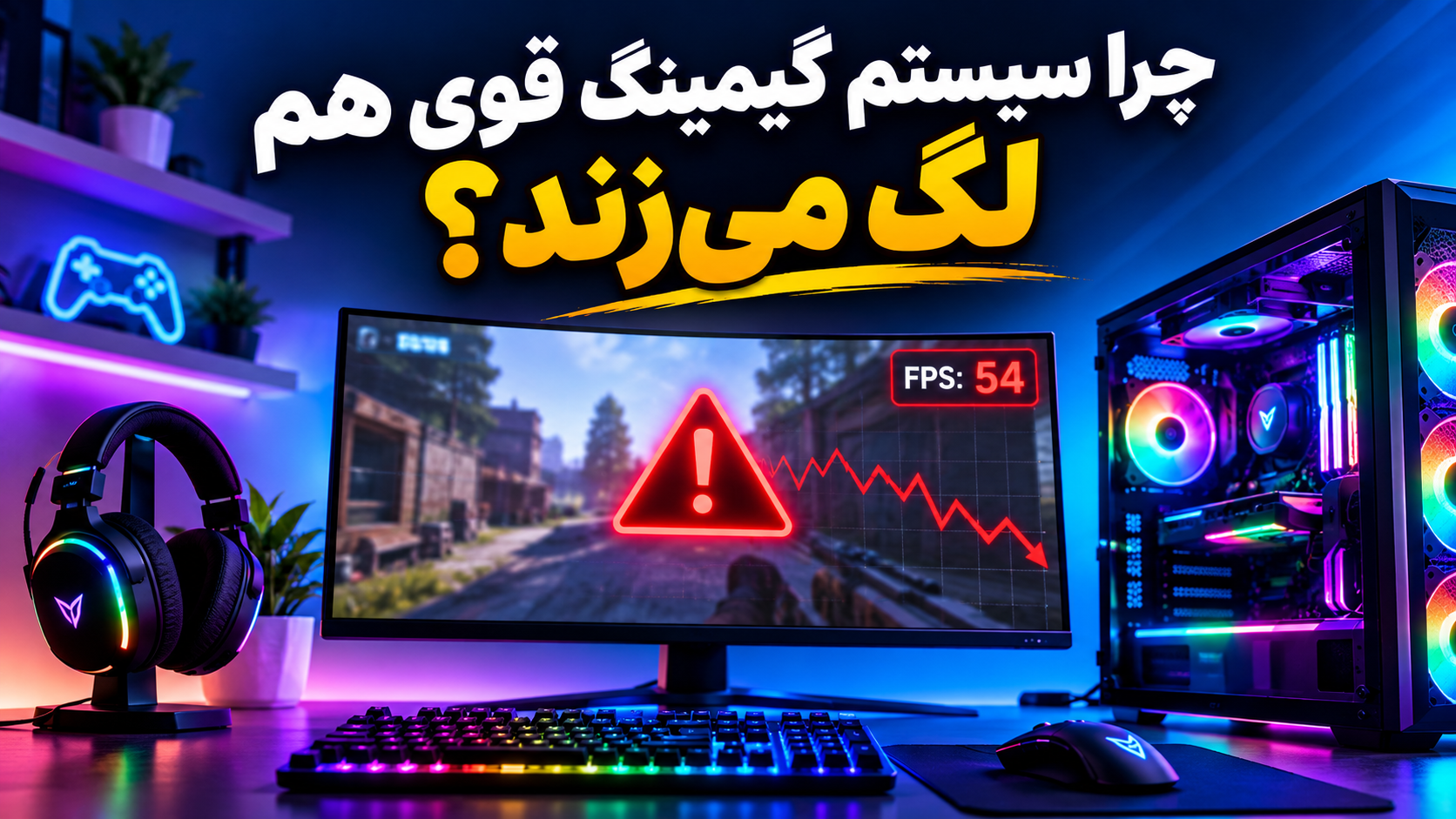
خرید یک سیستم گیمینگ قدرتمند به این معناست که انتظار داریم بازیها بدون مشکل اجرا شوند، فریمریت بالایی داشته باشند و هنگام تجربه بازی با افت عملکرد مواجه نشویم. بااینحال، گاهی حتی سیستمهایی با پردازندههای قدرتمند، کارت گرافیک ردهبالا و حافظه رم زیاد هم هنگام اجرای بازیها لگ میزنند. این مشکل میتواند خودش را به شکل افت ناگهانی FPS، فریز شدن تصویر، تأخیر در واکنش بازی به دستورات کاربر یا حتی خروج ناگهانی از بازی نشان دهد.
نکته مهم این است که همیشه ضعیف بودن سختافزار دلیل لگ زدن بازی نیست. گاهی تنظیمات اشتباه، درایورهای قدیمی، دمای بالا، مشکلات نرمافزاری یا حتی سرعت پایین حافظه ذخیرهسازی باعث میشوند یک سیستم گیمینگ قدرتمند نتواند عملکرد واقعی خود را نشان دهد. در این مقاله بررسی میکنیم چرا بازیها روی سیستمهای قوی هم لگ میزنند و برای برطرف کردن هر مشکل چه کاری میتوان انجام داد. با ویکوگیم همراه باشید.
1. داغ شدن بیش از حد پردازنده و کارت گرافیک
یکی از دلایل رایج افت عملکرد سیستمهای گیمینگ، افزایش بیش از حد دمای قطعات است. پردازنده (CPU) و کارت گرافیک (GPU) هنگام اجرای بازیهای سنگین تحت فشار قرار میگیرند و گرمای زیادی تولید میکنند. اگر سیستم خنککننده نتواند این گرما را بهدرستی دفع کند، قطعات برای جلوگیری از آسیب دیدن، سرعت کاری خود را کاهش میدهند. به این اتفاق Thermal Throttling میگویند. در چنین شرایطی ممکن است بازی در ابتدا روان اجرا شود، اما پس از چند دقیقه با افت FPS، مکثهای ناگهانی یا کاهش عملکرد مواجه شود.
چطور این مشکل را برطرف کنیم؟
-
دمای پردازنده و کارت گرافیک را با نرمافزارهایی مثل MSI Afterburner بررسی کنید.
-
فنهای کیس و خنککننده پردازنده را از نظر عملکرد بررسی کنید.
-
گردوغبار داخل کیس را بهصورت دورهای تمیز کنید.
-
از جریان هوای مناسب داخل کیس مطمئن شوید.
-
در صورت نیاز، خمیر حرارتی پردازنده را تعویض کنید.
دمای بالا همیشه به معنای خرابی قطعه نیست؛ اما اگر قطعات به محدوده دمایی محدودکننده عملکرد برسند، باید سیستم خنککننده را بررسی کرد.

2. نصب نبودن درایورهای مناسب یا قدیمی بودن آنها
کارت گرافیک برای اجرای صحیح بازیها به درایور نیاز دارد. درایور در واقع نرمافزاری است که ارتباط بین سیستمعامل، سختافزار و بازی را مدیریت میکند. اگر درایور کارت گرافیک قدیمی باشد یا نسخه مناسبی روی سیستم نصب نشده باشد، ممکن است بازیها عملکرد مطلوبی نداشته باشند. گاهی حتی یک بازی جدید به بهینهسازیهایی نیاز دارد که در نسخههای جدید درایورهای NVIDIA یا AMD ارائه میشوند.
راهحل چیست؟
-
درایور کارت گرافیک را از وبسایت رسمی NVIDIA یا AMD دانلود کنید.
-
در صورت بروز مشکل پس از بهروزرسانی، نسخه قبلی و پایدار را امتحان کنید.
-
درایور چیپست مادربرد را نیز بهروز نگه دارید.
-
از نصب چند نسخه ناسازگار یا ابزارهای ناشناس برای مدیریت درایورها خودداری کنید.
البته همیشه جدیدترین درایور بهترین انتخاب نیست. اگر پس از نصب یک نسخه جدید لگ ایجاد شد، بازگشت به نسخه پایدار قبلی میتواند کمککننده باشد.
3. کمبود حافظه رم یا تنظیم نبودن آن
ممکن است سیستم گیمینگ شما 16 یا حتی 32 گیگابایت رم داشته باشد، اما همچنان در بعضی بازیها با لگ مواجه شوید. ظرفیت رم تنها عامل تعیینکننده نیست. سرعت حافظه، تعداد ماژولها و تنظیمات آن نیز اهمیت دارند. برای مثال، استفاده از یک ماژول رم 16 گیگابایتی بهجای دو ماژول 8 گیگابایتی ممکن است باعث شود سیستم از حالت Dual Channel بهره نبرد. این موضوع در بعضی بازیها روی عملکرد تأثیر میگذارد.
از طرف دیگر، اگر بازی و برنامههای پسزمینه مجموعاً بیشتر از حافظه در دسترس رم مصرف کنند، ویندوز مجبور میشود بخشی از اطلاعات را به حافظه ذخیرهسازی منتقل کند. این اتفاق میتواند باعث مکث و افت عملکرد شود.
برای حل این مشکل:
-
هنگام اجرای بازی، میزان مصرف رم را در Task Manager بررسی کنید.
-
برنامههای غیرضروری پسزمینه را ببندید.
-
مطمئن شوید رمها در اسلاتهای مناسب مادربرد نصب شدهاند.
-
فعال بودن XMP یا EXPO را در BIOS بررسی کنید.
-
اگر ظرفیت رم برای بازیها و برنامههای مورد استفاده کافی نیست، ارتقای آن را در نظر بگیرید.
4. نصب بازی روی هارد HDD یا حافظه SSD کند
سرعت حافظه ذخیرهسازی میتواند روی تجربه بازی تأثیر زیادی داشته باشد. بازیهای جدید برای بارگذاری محیطها، بافتها، مدلهای سهبعدی و اطلاعات مختلف به خواندن مداوم دادهها نیاز دارند.
اگر بازی روی هارد HDD نصب شده باشد، ممکن است هنگام ورود به محیطهای جدید، بارگذاری نقشه یا نمایش بافتها با مکث مواجه شوید. در مقابل، حافظههای SSD بهخصوص مدلهای NVMe سرعت خواندن و نوشتن بسیار بالاتری دارند و میتوانند زمان بارگذاری را کاهش دهند.
چه کاری انجام دهیم؟
-
بازیهای سنگین و جدید را ترجیحاً روی SSD نصب کنید.
-
فضای خالی درایو را حفظ کنید.
-
سلامت حافظه ذخیرهسازی را بررسی کنید.
-
اگر SSD بیش از حد پر شده یا دمای بالایی دارد، وضعیت آن را بررسی کنید.
البته باید توجه داشت که SSD لزوماً FPS را افزایش نمیدهد. تأثیر اصلی آن بیشتر در کاهش زمان بارگذاری و مکثهای ناشی از دریافت اطلاعات است.
5. گلوگاه سختافزاری (Bottleneck)
یکی دیگر از دلایل لگ زدن بازیها، هماهنگ نبودن قدرت قطعات سیستم است. برای مثال، ممکن است یک کارت گرافیک بسیار قدرتمند در کنار پردازندهای قدیمی و ضعیف قرار گرفته باشد. در این شرایط پردازنده نمیتواند اطلاعات موردنیاز کارت گرافیک را با سرعت کافی آماده کند. به این وضعیت گلوگاه سختافزاری یا Bottleneck میگویند. گلوگاه همیشه به معنای نامناسب بودن سیستم نیست. میزان تأثیر آن به نوع بازی، رزولوشن تصویر و تنظیمات گرافیکی بستگی دارد.
چطور گلوگاه را تشخیص دهیم؟
با استفاده از MSI Afterburner میتوانید میزان استفاده از پردازنده و کارت گرافیک را هنگام بازی بررسی کنید.
-
اگر مصرف CPU بسیار بالا و مصرف GPU پایین باشد، ممکن است پردازنده محدودکننده عملکرد باشد.
-
اگر مصرف GPU نزدیک به 100 درصد باشد، احتمالاً کارت گرافیک در حال استفاده از تمام ظرفیت خود است.
-
اگر یکی از هستههای پردازنده بهشدت درگیر باشد، حتی با پایین بودن مصرف کلی CPU ممکن است محدودیت پردازنده وجود داشته باشد.
برای رفع این مشکل، باید مشخص کنید کدام قطعه محدودیت ایجاد میکند. گاهی کاهش تنظیمات پردازشی بازی و گاهی ارتقای پردازنده راهحل مناسبتری است.

6. اجرای برنامههای اضافی در پسزمینه
گاهی مشکل سیستم گیمینگ نه از سختافزار، بلکه از برنامههایی است که همزمان با بازی اجرا میشوند. مرورگرهای دارای تبهای زیاد، نرمافزارهای ضبط تصویر، برنامههای دانلود، لانچرهای بازی و حتی برخی ابزارهای مانیتورینگ میتوانند منابع سیستم را مصرف کنند. این برنامهها ممکن است از پردازنده، رم، دیسک و حتی پهنای باند اینترنت استفاده کنند.
برای جلوگیری از این مشکل:
-
قبل از اجرای بازی، برنامههای غیرضروری را ببندید.
-
برنامههای غیرضروری Startup ویندوز را غیرفعال کنید.
-
هنگام بازی دانلودهای سنگین را متوقف کنید.
-
میزان مصرف منابع سیستم را از Task Manager بررسی کنید.
لازم نیست تمام برنامههای پسزمینه را ببندید. بهتر است فقط برنامههایی را غیرفعال کنید که واقعاً منابع قابلتوجهی مصرف میکنند.
7. تنظیمات اشتباه گرافیکی داخل بازی
حتی اگر سیستم شما از سختافزار قدرتمندی استفاده کند، انتخاب تنظیمات گرافیکی نامناسب میتواند باعث افت فریم شود. برای مثال، تنظیمات Ray Tracing فشار زیادی به کارت گرافیک وارد میکنند. همچنین فعال کردن رزولوشن بالاتر از توان سیستم یا انتخاب تنظیمات سنگین سایهها میتواند عملکرد بازی را کاهش دهد. از طرف دیگر، بعضی تنظیمات مانند Texture Quality بیشتر به ظرفیت حافظه گرافیکی (VRAM) وابسته هستند.
اگر با وجود داشتن کارت گرافیک قوی لگ دارید، بهتر است تنظیمات را بهصورت مرحلهای تغییر دهید و تأثیر هرکدام را بررسی کنید. فناوریهایی مانند DLSS در کارتهای NVIDIA و FSR در کارتهای AMD نیز میتوانند با کاهش فشار رندرینگ، عملکرد بازی را بهبود دهند.
8. مشکلات اینترنت و لگ آنلاین
گاهی بازی روان اجرا میشود، اما شخصیتها ناگهان جابهجا میشوند، دستورات با تأخیر اجرا میشوند یا ارتباط با سرور دچار اختلال میشود. در این شرایط ممکن است مشکل از قدرت سیستم نباشد و به اتصال اینترنت مربوط شود. در بازیهای آنلاین، سه عامل اهمیت زیادی دارند:
-
Ping: مدتزمان رفتوبرگشت اطلاعات بین سیستم و سرور.
-
Packet Loss: از دست رفتن بخشی از بستههای اطلاعاتی هنگام انتقال.
-
Jitter: تغییرات نامنظم در زمان رسیدن بستههای اطلاعاتی.
برای مثال، ممکن است سیستم شما بازی را با 120 فریم بر ثانیه اجرا کند، اما به دلیل Packet Loss بالا، همچنان تجربه نامناسبی داشته باشید.
راهحلهای پیشنهادی:
-
در صورت امکان از کابل LAN استفاده کنید.
-
مودم را در محل مناسب قرار دهید.
-
دانلودهای سنگین را هنگام بازی متوقف کنید.
-
سرور نزدیکتری را برای اتصال انتخاب کنید.
-
پایداری اتصال اینترنت را بررسی کنید.
توجه داشته باشید که افزایش FPS و کاهش Ping دو موضوع متفاوت هستند و راهحل یکسانی ندارند.
9. فعال نبودن تنظیمات صحیح ویندوز و کارت گرافیک
گاهی سختافزار سیستم بهدرستی کار میکند، اما تنظیمات ویندوز یا نرمافزار کارت گرافیک اجازه نمیدهند بازی از تمام ظرفیت آن استفاده کند. برای مثال، ممکن است ویندوز بازی را با پردازنده گرافیکی مجتمع اجرا کند، درحالیکه سیستم کارت گرافیک مجزای قدرتمندی دارد. همچنین فعال نبودن نرخ نوسازی مناسب مانیتور میتواند باعث شود تجربه تصویری روانی نداشته باشید.
مواردی که باید بررسی کنید:
-
در بخش Display Settings ویندوز، نرخ نوسازی مانیتور را روی مقدار مناسب، مثلاً 144Hz یا 165Hz قرار دهید.
-
در تنظیمات Graphics ویندوز، پردازنده گرافیکی مناسب را برای بازی انتخاب کنید.
-
حالت Game Mode ویندوز را بررسی کنید.
-
تنظیمات V-Sync و G-Sync یا FreeSync را متناسب با مانیتور خود تنظیم کنید.
-
مطمئن شوید بازی در رزولوشن اصلی مانیتور اجرا میشود.
در لپتاپهای گیمینگ، انتخاب GPU مناسب اهمیت بیشتری دارد؛ زیرا بعضی مدلها از گرافیک مجتمع و مجزا بهصورت ترکیبی استفاده میکنند.
10. مشکل Shader Compilation و بهینه نبودن بازی
یکی از دلایلی که گاهی حتی سیستمهای بسیار قدرتمند را هم با لگ مواجه میکند، فرآیند Shader Compilation است. Shaderها برنامههای کوچکی هستند که نحوه نمایش جلوههای گرافیکی را در بازی مدیریت میکنند. بازی باید این برنامهها را متناسب با سختافزار و درایور گرافیکی آماده کند. در بعضی بازیها، این فرآیند هنگام اجرای بازی انجام میشود. به همین دلیل ممکن است هنگام ورود به محیط جدید یا مشاهده افکتهای خاص، تصویر برای لحظاتی متوقف شود. این مشکل گاهی به شکل Stuttering دیده میشود و لزوماً نشاندهنده ضعیف بودن سختافزار نیست.
برای کاهش این مشکل:
-
اجازه دهید فرآیند آمادهسازی Shaderها کامل شود.
-
درایور کارت گرافیک را بهروز نگه دارید.
-
در صورت وجود گزینه Verify یا Repair در لانچر، فایلهای بازی را بررسی کنید.
-
Cache مربوط به Shaderها را بدون دلیل پاک نکنید.
البته اگر مشکل به دلیل بهینهسازی ضعیف خود بازی باشد، ممکن است تنها با انتشار آپدیت جدید توسط سازنده برطرف شود.
تفاوت FPS Drop و Stuttering چیست؟
برای پیدا کردن دلیل لگ، باید ابتدا نوع مشکلی را که تجربه میکنید بشناسید. همه اختلالات تصویری یکسان نیستند.
برای مثال، اگر FPS بازی بالاست اما تصویر مرتب مکث میکند، احتمال دارد مشکل از Stuttering باشد، نه کمبود قدرت کارت گرافیک.

چگونه علت اصلی لگ را در سیستم گیمینگ پیدا کنیم؟
بهترین راه برای رفع مشکل، بررسی مرحلهای عملکرد سیستم است. بهجای تغییر همزمان چندین تنظیم، بهتر است هر عامل را جداگانه بررسی کنید.
این مراحل میتوانند به شما کمک کنند:
-
با MSI Afterburner میزان FPS، دمای CPU و GPU و میزان مصرف رم را بررسی کنید.
-
هنگام بروز لگ، میزان مصرف پردازنده و کارت گرافیک را زیر نظر بگیرید.
-
مطمئن شوید درایور کارت گرافیک بهدرستی نصب شده است.
-
برنامههای اضافی پسزمینه را ببندید.
-
فضای خالی و سلامت SSD را بررسی کنید.
-
تنظیمات گرافیکی بازی را کمی کاهش دهید.
-
اگر مشکل فقط در بازی آنلاین وجود دارد، Ping و Packet Loss را بررسی کنید.
این روش کمک میکند قبل از هزینه کردن برای ارتقای سختافزار، دلیل واقعی مشکل را پیدا کنید.
جمعبندی
لگ زدن بازیها همیشه به معنای ضعیف بودن سیستم گیمینگ نیست. حتی قدرتمندترین سیستمها نیز ممکن است به دلیل دمای بالا، درایورهای نامناسب، تنظیمات اشتباه، مشکلات حافظه یا بهینه نبودن بازی با افت عملکرد مواجه شوند. برای رفع این مشکل، بهتر است ابتدا وضعیت سختافزار و نرمافزار را بررسی کنید و سپس سراغ ارتقای قطعات بروید. گاهی با چند تغییر ساده در تنظیمات ویندوز، کارت گرافیک یا خود بازی میتوان عملکرد سیستم را به شکل محسوسی بهبود داد. در نهایت، شناخت علت اصلی لگ به شما کمک میکند بدون هزینه اضافی، از تمام توان سیستم گیمینگ خود استفاده کنید.
چرا بازیها با وجود داشتن کارت گرافیک قوی لگ میزنند؟
لگ زدن بازی با وجود کارت گرافیک قدرتمند همیشه به ضعف GPU مربوط نیست. داغ شدن پردازنده، کمبود رم، قدیمی بودن درایور کارت گرافیک، گلوگاه سختافزاری و اجرای برنامههای اضافی در پسزمینه میتوانند باعث افت FPS و مکثهای ناگهانی شوند. برای پیدا کردن علت اصلی، بهتر است میزان مصرف CPU و GPU و دمای قطعات را هنگام اجرای بازی بررسی کنید.
چگونه لگ و افت FPS بازی را در کامپیوتر برطرف کنیم؟
برای رفع لگ و افزایش FPS در کامپیوتر، ابتدا درایور کارت گرافیک را بهروزرسانی کنید و دمای پردازنده و کارت گرافیک را بررسی کنید. بستن برنامههای غیرضروری، کاهش تنظیمات گرافیکی سنگین، فعال کردن XMP یا EXPO در صورت پشتیبانی و نصب بازی روی SSD نیز میتوانند به بهبود عملکرد سیستم کمک کنند. البته انتخاب راهکار مناسب به علت اصلی افت عملکرد بستگی دارد.
آیا رم و پردازنده ضعیف باعث لگ زدن بازی میشوند؟
بله. پردازنده و حافظه رم نقش مهمی در اجرای روان بازیها دارند. اگر پردازنده نتواند اطلاعات موردنیاز کارت گرافیک را بهموقع آماده کند، گلوگاه سختافزاری ایجاد میشود. همچنین کمبود رم میتواند باعث استفاده بیشتر از حافظه مجازی و ایجاد Stuttering شود. بنابراین برای داشتن یک سیستم گیمینگ متعادل، هماهنگی قدرت CPU، GPU و ظرفیت رم اهمیت زیادی دارد.
https://vikogame.com/s/1hwc
کپی آدرس