
گلوگاه سختافزاری چیست؟ دلیل افت FPS در سیستم گیمینگ را پیدا کنید!

یکی از مشکلاتی که ممکن است هنگام اجرای بازیها با آن مواجه شوید، گلوگاه سختافزاری یا Bottleneck است. این مشکل زمانی اتفاق میافتد که یکی از قطعات اصلی سیستم نتواند با سرعت کافی اطلاعات را پردازش کند. در نتیجه، سایر قطعات قدرتمند سیستم نیز نمیتوانند از تمام ظرفیت خود استفاده کنند.
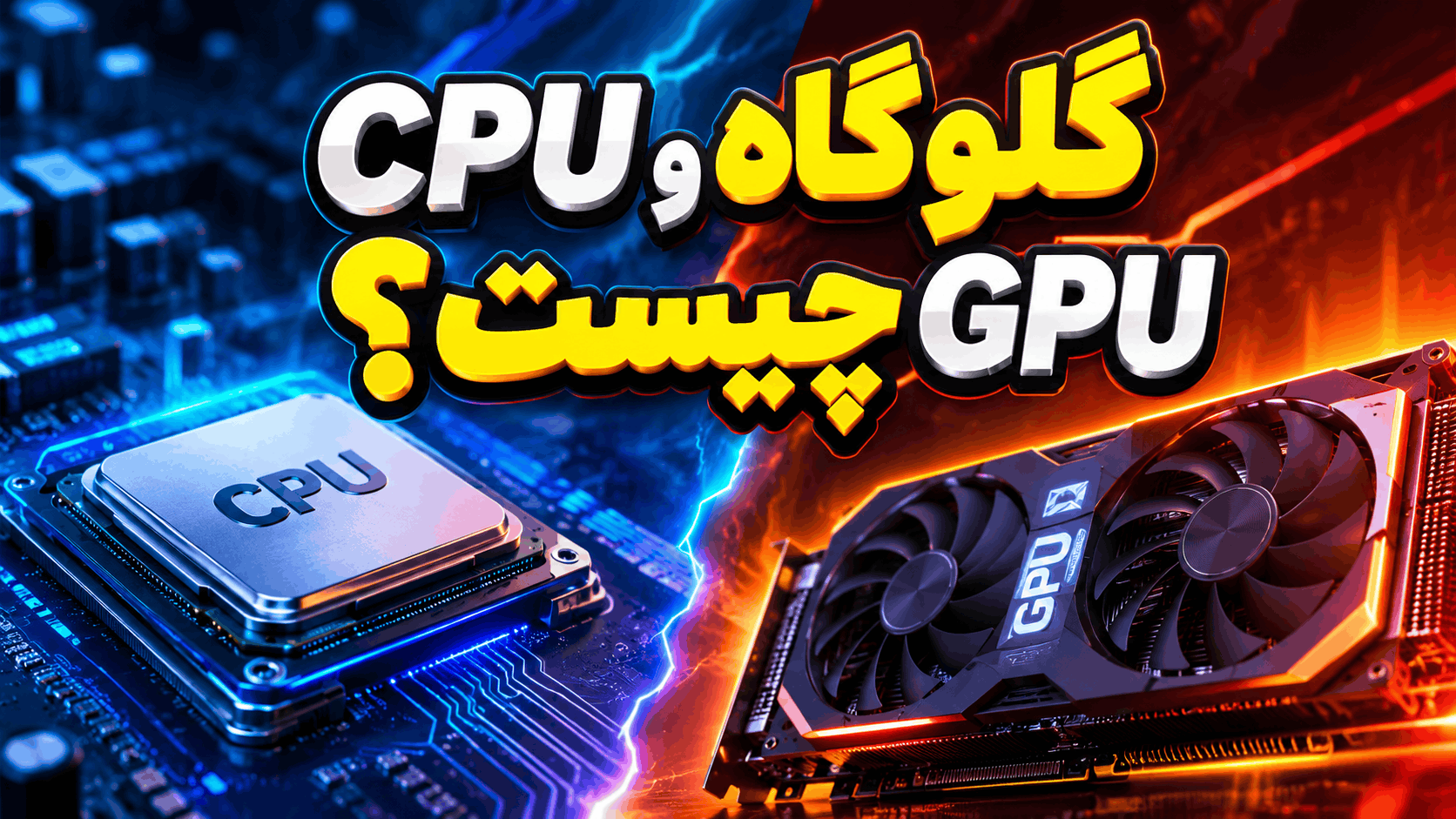
البته وجود گلوگاه همیشه به معنای وجود مشکل در سیستم نیست. هر کامپیوتری ممکن است در شرایط خاصی با محدودیت پردازشی مواجه شود. نکته مهم این است که بدانید کدام قطعه عملکرد سیستم را محدود میکند و آیا این محدودیت واقعاً روی تجربه کاربری تأثیر میگذارد یا خیر. در این مقاله بررسی میکنیم گلوگاه CPU و GPU چیست، چه تفاوتی با یکدیگر دارند و چطور میتوانید وجود آن را در سیستم خود تشخیص دهید. با ویکوگیم همراه باشید.
گلوگاه CPU و GPU چیست؟
گلوگاه زمانی ایجاد میشود که یکی از قطعات سیستم نتواند بهاندازه کافی سریع وظایف محولشده را انجام دهد. در سیستمهای گیمینگ، پردازنده و کارت گرافیک ارتباط مستقیمی با یکدیگر دارند. پردازنده وظایفی مانند محاسبات فیزیک بازی، هوش مصنوعی شخصیتها، مدیریت دستورات و آمادهسازی اطلاعات موردنیاز کارت گرافیک را انجام میدهد.
از طرف دیگر، کارت گرافیک مسئول پردازش تصاویر، نورپردازی، سایهها، بافتها و نمایش خروجی گرافیکی بازی است. برای رسیدن به عملکرد مناسب، این دو قطعه باید هماهنگ با یکدیگر کار کنند. اگر یکی از آنها نتواند وظایف خود را با سرعت کافی انجام دهد، عملکرد قطعه دیگر نیز تحت تأثیر قرار میگیرد.
گلوگاه CPU چیست؟
گلوگاه CPU یا پردازنده زمانی اتفاق میافتد که پردازنده نتواند اطلاعات موردنیاز کارت گرافیک را با سرعت کافی آماده کند. در این شرایط، کارت گرافیک برای دریافت دستورات جدید منتظر پردازنده میماند. به همین دلیل ممکن است میزان استفاده از GPU کاهش پیدا کند، حتی اگر کارت گرافیک از قدرت پردازشی بالایی برخوردار باشد.
برای مثال، فرض کنید از پردازنده Core i3 نسل قدیمی در کنار کارت گرافیک RTX 5070 استفاده میکنید. اگر پردازنده نتواند محاسبات موردنیاز بازی را بهسرعت انجام دهد، کارت گرافیک نمیتواند از تمام ظرفیت خود استفاده کند. برخی از نشانههای احتمالی گلوگاه CPU عبارتاند از:
-
استفاده بسیار زیاد از یک یا چند هسته پردازنده.
-
پایین بودن میزان استفاده از کارت گرافیک هنگام اجرای بازی.
-
نوسان نرخ فریم در صحنههای شلوغ.
-
افت فریم هنگام حضور تعداد زیادی شخصیت یا اشیای متحرک.
-
افزایش محسوس نرخ فریم هنگام کاهش تنظیمات گرافیکی، در برخی شرایط خاص.
البته هیچکدام از این نشانهها بهتنهایی وجود گلوگاه CPU را ثابت نمیکنند.
گلوگاه GPU چیست؟
گلوگاه GPU زمانی اتفاق میافتد که کارت گرافیک نتواند تصاویر و محاسبات گرافیکی را با سرعت موردنیاز پردازنده پردازش کند. در این وضعیت، پردازنده اطلاعات لازم را آماده کرده است، اما کارت گرافیک برای پردازش آنها به زمان بیشتری نیاز دارد.
برای مثال، فرض کنید از پردازنده Ryzen 7 9800X3D در کنار کارت گرافیک GTX 1650 استفاده میکنید. پردازنده قدرت زیادی دارد، اما کارت گرافیک نمیتواند از پس پردازش بازیهای سنگین با تنظیمات بالا برآید. نشانههای احتمالی گلوگاه GPU عبارتاند از:
-
استفاده نزدیک به 100 درصد از کارت گرافیک.
-
کاهش نرخ فریم هنگام افزایش رزولوشن.
-
افت عملکرد با فعال کردن تنظیمات گرافیکی سنگین.
-
کاهش نرخ فریم هنگام استفاده از Ray Tracing.
-
افزایش عملکرد با کاهش کیفیت گرافیکی بازی.
گلوگاه GPU در بسیاری از سیستمهای گیمینگ طبیعی است. در واقع، اگر کارت گرافیک هنگام اجرای بازیهای سنگین به ظرفیت کامل خود نزدیک شود، لزوماً نشانه نامناسب بودن سیستم نیست.
تفاوت گلوگاه CPU و GPU چیست؟
هر دو نوع گلوگاه میتوانند باعث کاهش نرخ فریم شوند، اما دلیل ایجاد آنها متفاوت است. در گلوگاه CPU، پردازنده محدودیت اصلی سیستم محسوب میشود. در مقابل، در گلوگاه GPU، کارت گرافیک توان پردازش اطلاعات گرافیکی را با سرعت موردنیاز ندارد.
جدول زیر تفاوتهای اصلی این دو وضعیت را نشان میدهد.
| معیار مقایسه | گلوگاه CPU | گلوگاه GPU |
|---|---|---|
| قطعه محدودکننده | پردازنده | کارت گرافیک |
| میزان استفاده از CPU | ممکن است بالا باشد | معمولاً کمتر از ظرفیت کامل |
| میزان استفاده از GPU | ممکن است پایین باشد | معمولاً نزدیک به 100 درصد |
| تأثیر کاهش تنظیمات گرافیکی | معمولاً تأثیر محدودی دارد | معمولاً نرخ فریم افزایش مییابد |
| راهکار احتمالی | ارتقای پردازنده | ارتقای کارت گرافیک یا کاهش تنظیمات |
چطور بفهمیم سیستم ما گلوگاه دارد؟
برای تشخیص گلوگاه نیازی به تجهیزات تخصصی ندارید. با چند ابزار نرمافزاری و بررسی عملکرد قطعات میتوانید وضعیت سیستم را ارزیابی کنید.
1. بررسی میزان استفاده از CPU و GPU
اولین قدم، بررسی میزان استفاده از پردازنده و کارت گرافیک هنگام اجرای بازی است. برای این کار میتوانید از Task Manager ویندوز استفاده کنید. مراحل بررسی:
-
کلیدهای Ctrl + Shift + Esc را فشار دهید.
-
وارد بخش Performance شوید.
-
میزان استفاده از CPU و GPU را بررسی کنید.
-
یک بازی نسبتاً سنگین اجرا کنید.
-
تغییرات میزان استفاده از قطعات را هنگام بازی مشاهده کنید.
اگر کارت گرافیک دائماً استفاده پایینی دارد، اما پردازنده درگیر است، احتمال گلوگاه CPU وجود دارد. در مقابل، اگر کارت گرافیک نزدیک به 100 درصد استفاده میشود، احتمالاً محدودیت اصلی سیستم از سمت GPU است.
نکته مهم این است که میزان استفاده کلی CPU همیشه معیار دقیقی نیست. ممکن است استفاده کلی پردازنده فقط 40 درصد باشد، اما یک یا دو هسته آن به حداکثر ظرفیت رسیده باشند. بنابراین بهتر است میزان استفاده از هستههای پردازنده را نیز بررسی کنید.
2. استفاده از MSI Afterburner


این برنامه اطلاعات مختلفی را بهصورت زنده نمایش میدهد و به شما کمک میکند رفتار پردازنده و کارت گرافیک را بررسی کنید. اطلاعات مهمی که میتوانید با این نرمافزار مشاهده کنید:
-
میزان استفاده از CPU و هستههای آن.
-
میزان استفاده از GPU.
-
دمای پردازنده و کارت گرافیک.
-
مقدار مصرف حافظه VRAM.
-
میزان استفاده از RAM.
-
نرخ فریم یا FPS.
-
زمان پردازش هر فریم یا Frametime.
برای مشاهده اطلاعات هنگام بازی میتوانید قابلیت On-Screen Display را فعال کنید. اگر GPU استفاده پایینی دارد و همزمان یک یا چند هسته CPU بهشدت درگیر هستند، احتمال گلوگاه پردازنده بیشتر میشود.
3. بررسی نرخ فریم و Frametime
نرخ فریم یا FPS تعداد تصاویری را نشان میدهد که سیستم در هر ثانیه پردازش و نمایش میدهد. اما FPS بهتنهایی معیار کاملی برای ارزیابی عملکرد سیستم نیست. گاهی ممکن است بازی نرخ فریم مناسبی داشته باشد، اما تصاویر با تأخیرهای نامنظم نمایش داده شوند. این وضعیت باعث ایجاد لگ و ناپایداری در تجربه بازی میشود. Frametime مدتزمان لازم برای پردازش هر فریم را نشان میدهد. برای مثال، اگر بازی با نرخ 60 FPS اجرا شود، زمان پردازش هر فریم بهطور میانگین حدود 16.67 میلیثانیه است. اگر Frametime نوسان زیادی داشته باشد، ممکن است هنگام بازی با پرش تصویر یا لگ مواجه شوید. برای بررسی دقیقتر میتوانید از نرمافزارهای CapFrameX و MSI Afterburner استفاده کنید.
4. آزمایش بازی در رزولوشنهای مختلف
یکی از روشهای کاربردی برای تشخیص نوع گلوگاه، اجرای یک بازی در رزولوشنهای متفاوت است. برای مثال، ابتدا بازی را با رزولوشن 1080p اجرا کنید. سپس تنظیمات را تغییر دهید و آن را با رزولوشن 1440p آزمایش کنید. نتایج را با یکدیگر مقایسه کنید. اگر نرخ فریم در هر دو رزولوشن تقریباً یکسان باشد، احتمال محدودیت پردازنده بیشتر است. اما اگر با افزایش رزولوشن، نرخ فریم به شکل محسوسی کاهش پیدا کند، احتمالاً کارت گرافیک محدودیت اصلی را ایجاد میکند. البته این آزمایش بهتنهایی قطعی نیست و باید همراه با بررسی میزان استفاده از قطعات انجام شود.
5. بررسی دمای قطعات
گاهی اوقات چیزی که شبیه گلوگاه سختافزاری به نظر میرسد، در واقع نتیجه افزایش بیش از حد دما است. پردازنده و کارت گرافیک برای جلوگیری از آسیب حرارتی، در دماهای بالا ممکن است فرکانس کاری خود را کاهش دهند. این اتفاق Thermal Throttling نام دارد. در چنین شرایطی، حتی قطعات قدرتمند نیز نمیتوانند عملکرد موردانتظار را ارائه دهند. برای بررسی این موضوع میتوانید دمای قطعات و فرکانس کاری آنها را با نرمافزار HWiNFO مشاهده کنید.

اگر دما بیش از محدوده مناسب قطعه افزایش پیدا میکند و همزمان فرکانس کاری کاهش مییابد، بهتر است ابتدا سیستم خنککننده را بررسی کنید.
چه عواملی باعث ایجاد گلوگاه در سیستم میشوند؟
گلوگاه فقط به انتخاب نامناسب پردازنده و کارت گرافیک محدود نمیشود. عوامل مختلفی میتوانند عملکرد قطعات را تحت تأثیر قرار دهند.
1. عدم تناسب پردازنده و کارت گرافیک
یکی از رایجترین دلایل ایجاد گلوگاه، انتخاب قطعاتی با اختلاف عملکرد بسیار زیاد است. برای مثال، استفاده از یک پردازنده اقتصادی و قدیمی در کنار کارت گرافیک پرچمدار میتواند باعث محدود شدن عملکرد GPU شود. البته نمیتوان فقط با مقایسه نام یا نسل قطعات درباره وجود گلوگاه تصمیم گرفت. معماری، تعداد هستهها، عملکرد تکهستهای و نوع بازی نیز اهمیت دارند.
2. رزولوشن و تنظیمات گرافیکی
رزولوشن بالاتر فشار بیشتری به کارت گرافیک وارد میکند. به همین دلیل، یک سیستم ممکن است در رزولوشن 1080p با محدودیت CPU مواجه شود، اما هنگام اجرای همان بازی در 4K بیشتر به GPU وابسته باشد. تنظیماتی مانند Ray Tracing، کیفیت سایهها و وضوح بافتها نیز میتوانند فشار پردازشی را افزایش دهند.
3. ظرفیت و سرعت RAM
حافظه RAM نیز روی عملکرد بازیها تأثیر دارد. ظرفیت پایین RAM میتواند باعث استفاده بیشتر از حافظه مجازی و ایجاد افت عملکرد شود. همچنین، سرعت حافظه و فعال بودن قابلیتهایی مانند Dual Channel در برخی سیستمها اهمیت زیادی دارد. برای مثال، استفاده از یک ماژول 16 گیگابایتی ممکن است در بعضی بازیها عملکرد ضعیفتری نسبت به دو ماژول 8 گیگابایتی داشته باشد.
4. اجرای برنامههای پسزمینه
برنامههایی مانند مرورگرها، نرمافزارهای ضبط تصویر و ابزارهای مختلف ممکن است بخشی از منابع پردازنده و حافظه را مصرف کنند. اگر منابع سیستم محدود باشند، اجرای همزمان این برنامهها میتواند باعث کاهش عملکرد بازی شود.
5. محدودیت توان مصرفی و خنککننده
گاهی اوقات پردازنده یا کارت گرافیک به دلیل محدودیت توان مصرفی نمیتواند به فرکانس موردانتظار برسد. همچنین، خنککننده نامناسب میتواند باعث افزایش دما و افت فرکانس شود. بنابراین، هنگام بررسی گلوگاه باید توان مصرفی، دما و فرکانس کاری قطعات را نیز در نظر بگیرید.
چطور گلوگاه CPU یا GPU را برطرف کنیم؟
بعد از تشخیص قطعه محدودکننده، میتوانید با توجه به شرایط سیستم یکی از راهکارهای زیر را امتحان کنید.
راهکارهای رفع گلوگاه CPU
-
ارتقای پردازنده به مدلی قدرتمندتر و سازگار با مادربرد.
-
بستن برنامههای غیرضروری در پسزمینه.
-
استفاده از حافظه RAM با ظرفیت و سرعت مناسب.
-
بررسی دمای پردازنده و عملکرد خنککننده.
-
بهروزرسانی درایورها و تنظیمات نرمافزاری.
-
کاهش تنظیمات وابسته به پردازنده در بازی، مانند تراکم جمعیت و جزئیات شبیهسازی.
راهکارهای رفع گلوگاه GPU
-
ارتقای کارت گرافیک در صورت نیاز.
-
کاهش رزولوشن بازی.
-
کاهش تنظیمات گرافیکی سنگین.
-
غیرفعال کردن یا کاهش کیفیت Ray Tracing.
-
استفاده از فناوریهایی مانند DLSS یا FSR در صورت پشتیبانی بازی و سختافزار.
-
بررسی دمای کارت گرافیک و محدودیت توان مصرفی آن.
در نظر داشته باشید که ارتقای قطعات همیشه بهترین راهکار نیست. ابتدا باید مشخص کنید محدودیت سیستم چقدر روی عملکرد واقعی تأثیر میگذارد.
آیا گلوگاه CPU و GPU همیشه بد است؟
خیر. وجود گلوگاه بهخودیخود نشانه نامناسب بودن سیستم نیست. در واقع، تقریباً در تمام سیستمها یک قطعه در شرایط مشخصی محدودیت عملکرد ایجاد میکند. برای مثال، اگر کارت گرافیک شما هنگام اجرای یک بازی سنگین با استفاده 98 درصدی فعالیت میکند، احتمالاً از ظرفیت آن بهخوبی استفاده میشود.
این وضعیت لزوماً مشکل محسوب نمیشود. از طرف دیگر، اگر پردازنده اجازه ندهد کارت گرافیک از ظرفیت مناسب خود استفاده کند و نرخ فریم موردنیاز شما تأمین نشود، بررسی و رفع گلوگاه اهمیت پیدا میکند. هدف اصلی، رسیدن به تعادل مناسب میان قطعات و دستیابی به عملکرد موردانتظار است؛ نه اینکه همیشه میزان استفاده از CPU و GPU دقیقاً برابر باشد.
جمعبندی
گلوگاه CPU و GPU زمانی اتفاق میافتد که یکی از قطعات نتواند وظایف خود را با سرعت کافی انجام دهد. این اتفاق میتواند باعث کاهش FPS، نوسان Frametime و استفاده نامناسب از ظرفیت قطعات شود.
برای تشخیص گلوگاه بهتر است میزان استفاده از پردازنده و کارت گرافیک را هنگام اجرای بازی بررسی کنید. ابزارهایی مانند MSI Afterburner و HWiNFO اطلاعات مناسبی در اختیار شما قرار میدهند. همچنین، بررسی دما، فرکانس کاری، حافظه RAM و اجرای بازی در رزولوشنهای مختلف میتواند به تشخیص دقیقتر مشکل کمک کند.
در نهایت، هنگام خرید یا ارتقای سیستم گیمینگ باید به تناسب پردازنده و کارت گرافیک توجه کنید. انتخاب قطعات هماهنگ میتواند تجربه بازی روانتری ایجاد کند و از هدر رفتن هزینه برای سختافزارهایی که نمیتوانید از تمام ظرفیت آنها استفاده کنید، جلوگیری کند.
1. چطور بفهمیم CPU گلوگاه کارت گرافیک شده است؟
اگر هنگام اجرای بازی، استفاده از GPU پایین باشد و همزمان یک یا چند هسته پردازنده درگیر شوند، احتمال گلوگاه CPU وجود دارد. برای اطمینان باید نرخ فریم، Frametime و دمای قطعات را نیز بررسی کنید.
2. آیا گلوگاه باعث کاهش FPS میشود؟
بله. اگر یکی از قطعات نتواند اطلاعات موردنیاز را بهموقع پردازش کند، نرخ فریم کاهش پیدا میکند یا نوسان آن افزایش مییابد.
3. بهترین نرمافزار برای تشخیص گلوگاه چیست؟
MSI Afterburner یکی از بهترین ابزارها برای بررسی همزمان FPS، میزان استفاده از CPU و GPU، دما و Frametime است. برای بررسی جزئیات بیشتر میتوانید از HWiNFO نیز استفاده کنید.
4. آیا RAM میتواند باعث گلوگاه در سیستم شود؟
بله. ظرفیت کم، سرعت نامناسب یا پیکربندی غیربهینه RAM میتواند عملکرد سیستم را محدود کند و باعث افت FPS یا نوسان Frametime شود.
https://vikogame.com/s/1j05
کپی آدرس