
مشخصات مادربرد از کجا بفهمیم
مشخصات مادربرد را از کجا بفهمیم؟ بدون باز کردن کیس!

مادربرد قلب ارتباطی کامپیوتر است و تمام قطعات مهم سیستم روی آن نصب یا به آن متصل می‌شوند. به همین دلیل، قبل از ارتقای سخت‌افزار یا حتی عیب‌یابی سیستم، بهتر است مدل و قابلیت‌های مادربرد خود را بشناسید. اما مشخصات مادربرد از کجا بفهمیم و بهترین روش برای مشاهده این اطلاعات چیست؟

خوشبختانه برای پیدا کردن مشخصات مادربرد کامپیوتر نیازی به باز کردن کیس یا داشتن دانش تخصصی نیست. ویندوز، بایوس و چند نرم‌افزار رایگان می‌توانند اطلاعات کاملی از مدل، چیپست، سوکت پردازنده، ظرفیت رم و سایر قابلیت‌های مادربرد در اختیار شما قرار دهند. در ادامه، ساده‌ترین و دقیق‌ترین روش‌های بررسی مشخصات مادربرد را معرفی می‌کنیم.


دانستن مشخصات مادربرد همچنین به شما کمک می‌کند نسخه بایوس مناسب را دانلود کنید، حداکثر ظرفیت رم را بدانید و از تعداد اسلات‌های M.2 یا PCIe مطلع شوید. این اطلاعات هنگام اسمبل سیستم جدید یا ارتقای کامپیوتر، از صرف هزینه‌های اضافی جلوگیری می‌کنند

مشخصات مادربرد از کجا بفهمیم؟

برای این کار نیازی به باز کردن کیس یا استفاده از ابزارهای پیچیده نیست. ویندوز چند ابزار داخلی برای نمایش اطلاعات مادربرد دارد و نرم‌افزارهای رایگان نیز جزئیات کامل‌تری را در اختیار شما قرار می‌دهند. اگر سیستم روشن نمی‌شود، همچنان می‌توانید مدل مادربرد را از روی برد یا جعبه آن پیدا کنید. در ادامه، تمام روش‌های کاربردی را بررسی می‌کنیم.

مشاهده مشخصات مادربرد با System Information

یکی از ساده‌ترین روش‌ها برای مشاهده مشخصات مادربرد، استفاده از ابزار System Information ویندوز است. برای این کار کلیدهای Windows + R را فشار دهید، عبارت msinfo32 را وارد کنید و کلید Enter را بزنید. در پنجره بازشده، اطلاعاتی مانند BaseBoard Manufacturer، BaseBoard Product و BaseBoard Version را مشاهده خواهید کرد. این بخش برند، مدل و نسخه مادربرد را نمایش می‌دهد.

مشاهده مشخصات مادربرد با Command Prompt (CMD)

اگر به استفاده از دستورات ویندوز علاقه دارید، Command Prompt نیز مشخصات مادربرد کامپیوتر را نمایش می‌دهد.

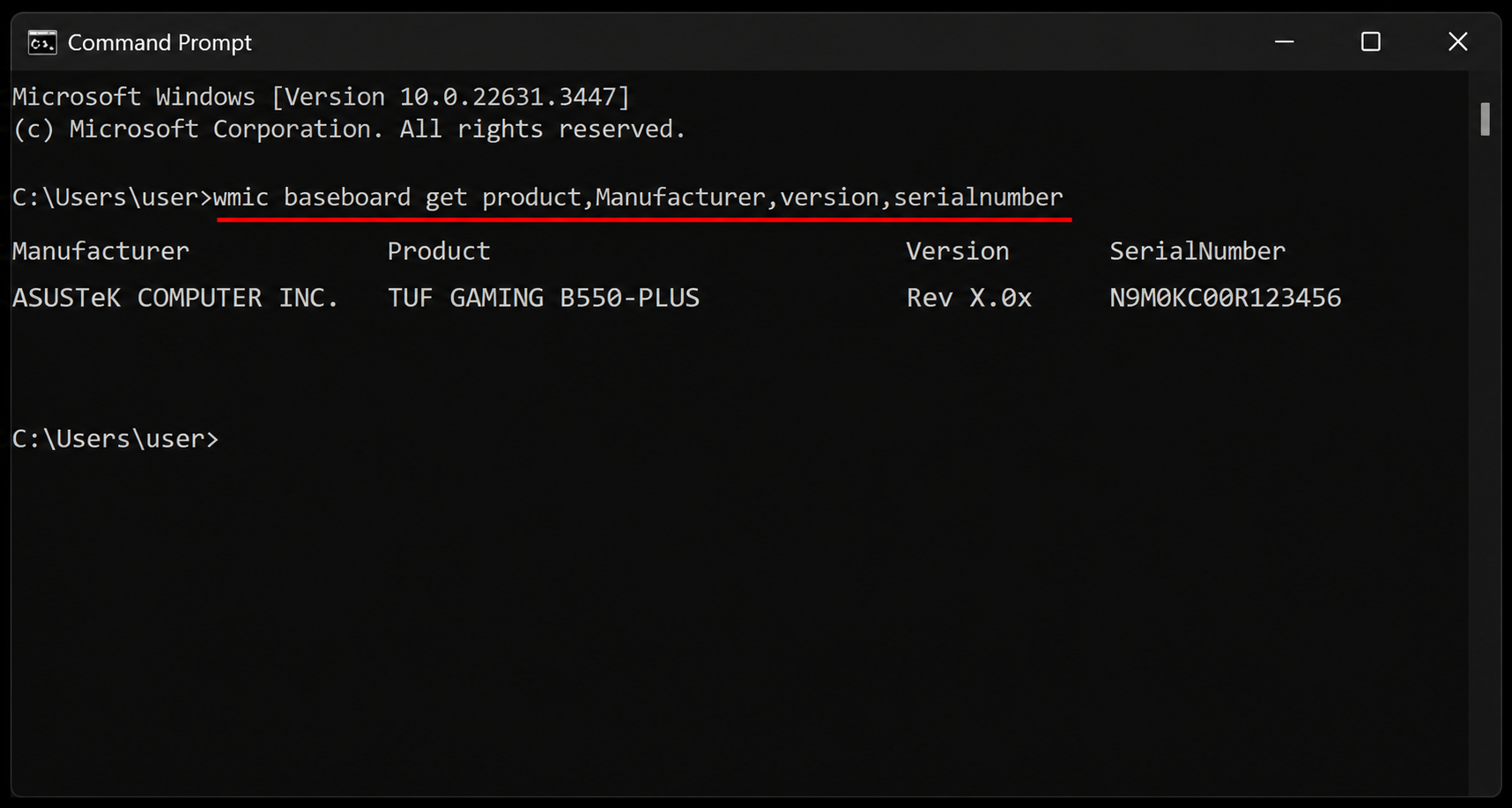
ابتدا CMD را با دسترسی معمولی اجرا کنید، سپس دستور زیر را وارد کرده و Enter بزنید.

wmic baseboard get product,Manufacturer,version,serialnumber
پس از اجرای دستور، نام سازنده، مدل مادربرد، نسخه و شماره سریال آن نمایش داده می‌شود.

مشخصات مادربرد از کجا بفهمیم

مشاهده مشخصات مادربرد با Windows PowerShell

PowerShell نیز اطلاعات مشابهی را در اختیار شما قرار می‌دهد و در نسخه‌های جدید ویندوز عملکرد بهتری نسبت به WMIC دارد. برای این کار PowerShell را اجرا کرده و دستور زیر را وارد کنید.

Get-CimInstance Win32_BaseBoard
با اجرای این دستور، مشخصات کاملی مانند مدل، سازنده، شماره سریال و نسخه مادربرد نمایش داده می‌شود.

مشاهده مشخصات مادربرد با ابزار DirectX Diagnostic Tool

ابزار DxDiag بیشتر برای نمایش اطلاعات سیستم و قطعات سخت‌افزاری استفاده می‌شود. هرچند اطلاعات مادربرد در آن کامل نیست، اما در برخی سیستم‌ها می‌تواند مدل سازنده را نمایش دهد. برای اجرای این ابزار، کلیدهای Windows + R را فشار دهید، عبارت dxdiag را وارد کرده و Enter بزنید.

مشاهده مشخصات مادربرد با نرم‌افزار CPU-Z

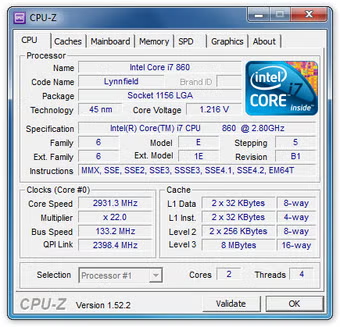
اگر به اطلاعات دقیق‌تری نیاز دارید، CPU-Z بهترین نرم افزار شناسایی مدل مادربرد رایگان است. پس از نصب برنامه، وارد تب Mainboard شوید. در این قسمت اطلاعاتی مانند برند، مدل مادربرد، چیپست، سوکت پردازنده، نسخه BIOS و سازنده بایوس نمایش داده می‌شود.

مشخصات مادربرد از کجا بفهمیم

مشاهده مشخصات مادربرد با HWiNFO

HWiNFO یکی از کامل‌ترین ابزارهای بررسی سخت‌افزار محسوب می‌شود و اطلاعات بسیار دقیقی از تمام قطعات سیستم ارائه می‌دهد. در بخش Motherboard می‌توانید مدل مادربرد، چیپست، نسخه BIOS، سنسورها، اسلات‌های توسعه و بسیاری از مشخصات دیگر را مشاهده کنید.

مشاهده مشخصات مادربرد با Speccy

نرم افزار شناسایی مدل مادربرد Speccy محیطی ساده و کاربرپسند دارد و مشخصات سخت‌افزار را به‌صورت دسته‌بندی‌شده نمایش می‌دهد. در قسمت Motherboard اطلاعاتی مانند برند، مدل، چیپست، دمای مادربرد و نسخه BIOS قابل مشاهده است.

مشاهده مشخصات مادربرد از طریق BIOS یا UEFI

اگر پیش از ورود به ویندوز وارد محیط BIOS یا UEFI شوید، معمولاً مدل مادربرد و نسخه BIOS در صفحه اصلی نمایش داده می‌شود. این روش زمانی کاربرد دارد که ویندوز اجرا نمی‌شود یا قصد به‌روزرسانی BIOS را دارید.

مشاهده مدل مادربرد روی برد اصلی

اگر کامپیوتر روشن نمی‌شود یا هیچ‌کدام از روش‌های نرم‌افزاری در دسترس نیستند، می‌توانید مدل مادربرد را مستقیماً روی برد مشاهده کنید. در بیشتر مادربردها، مدل با حروف بزرگ روی سطح برد و معمولاً بین اسلات‌های PCIe یا کنار سوکت پردازنده چاپ شده است.

بررسی مشخصات مادربرد از روی جعبه یا دفترچه راهنما

اگر جعبه یا دفترچه راهنمای مادربرد را نگه داشته‌اید، مدل دقیق و مشخصات اصلی روی آن درج شده است. همچنین، بسیاری از تولیدکنندگان برچسبی روی جعبه قرار می‌دهند که شماره مدل، نسخه مادربرد و اطلاعات سری ساخت را نمایش می‌دهد.

مشاهده مشخصات کامل مادربرد در سایت سازنده

پس از اینکه مدل مادربرد را پیدا کردید، بهترین راه برای مشاهده تمام مشخصات، مراجعه به وب‌سایت رسمی سازنده است. در صفحه اختصاصی محصول می‌توانید اطلاعاتی مانند پردازنده‌های سازگار، حداکثر ظرفیت رم، تعداد اسلات‌های M.2، درگاه‌های SATA، نسخه‌های BIOS، درایورها و سایر قابلیت‌های مادربرد را مشاهده کنید. این روش دقیق‌ترین و کامل‌ترین اطلاعات را در اختیار شما قرار می‌دهد.

رایج‌ترین مشکلات هنگام تشخیص مدل مادربرد

گاهی با وجود استفاده از روش‌های مختلف مشخصات مادربرد از کجا بفهمیم، مدل یا مشخصات مادربرد به‌درستی نمایش داده نمی‌شود. این مشکل می‌تواند دلایل مختلفی داشته باشد و همیشه به معنای خرابی مادربرد نیست. در ادامه، رایج‌ترین مشکلات و راه‌حل آن‌ها را بررسی می‌کنیم.

نمایش نشدن اطلاعات مادربرد در ویندوز

در برخی سیستم‌ها، ابزارهای ویندوز مانند System Information یا Command Prompt اطلاعات مادربرد را خالی یا ناقص نمایش می‌دهند. این اتفاق معمولاً به دلیل ثبت نشدن اطلاعات توسط سازنده در BIOS یا محدودیت‌های سیستم رخ می‌دهد. در چنین شرایطی، استفاده از نرم‌افزارهایی مانند CPU-Z یا HWiNFO می‌تواند اطلاعات دقیق‌تری ارائه دهد.

نمایش مدل اشتباه مادربرد

گاهی مدل نمایش داده‌شده با مدل واقعی مادربرد تفاوت دارد. این مشکل معمولاً پس از به‌روزرسانی نادرست BIOS یا در برخی مادربردهای سفارشی دیده می‌شود. برای اطمینان، مدل چاپ‌شده روی برد اصلی یا اطلاعات درج‌شده در سایت سازنده را بررسی کنید.

مادربردهای OEM

کامپیوترهای آماده برندهایی مانند Dell، HP و Lenovo معمولاً از مادربردهای OEM استفاده می‌کنند. در این مدل‌ها، ابزارهای مختلف ممکن است فقط نام شرکت سازنده را نمایش دهند و مدل دقیق مادربرد مشخص نباشد. در این شرایط، بهتر است شماره مدل کامپیوتر یا لپ‌تاپ را در وب‌سایت سازنده جست‌وجو کنید تا مشخصات کامل مادربرد را مشاهده کنید.

قدیمی بودن BIOS

اگر نسخه BIOS بسیار قدیمی باشد، برخی ابزارها ممکن است اطلاعات سخت‌افزار را به‌درستی تشخیص ندهند. به‌روزرسانی BIOS، در صورت انجام صحیح و مطابق دستورالعمل سازنده، می‌تواند این مشکل را برطرف کند.

استفاده از نرم‌افزارهای قدیمی

نسخه‌های قدیمی نرم‌افزارهای بررسی سخت‌افزار ممکن است مادربردهای جدید را به‌درستی شناسایی نکنند. همیشه از آخرین نسخه برنامه‌هایی مانند CPU-Z یا HWiNFO استفاده کنید تا اطلاعات دقیق‌تری دریافت کنید.

سخن پایانی

دانستن مشخصات مادربرد، اولین قدم برای ارتقای کامپیوتر، عیب‌یابی یا خرید قطعات سازگار است. همان‌طور که دیدید، برای پاسخ به این سؤال که مشخصات مادربرد از کجا بفهمیم، روش‌های مختلفی وجود دارد. از ابزارهای داخلی ویندوز گرفته تا نرم‌افزارهای تخصصی و حتی بررسی مستقیم برد، هر کدام می‌توانند اطلاعات موردنیاز شما را در اختیار قرار دهند.

سوالات متداول

آیا بدون باز کردن کیس می‌توان مشخصات مادربرد را مشاهده کرد؟

بله. با استفاده از ابزارهای داخلی ویندوز مانند System Information و Command Prompt یا نرم‌افزارهایی مانند CPU-Z و HWiNFO می‌توانید مدل و مشخصات مادربرد را بدون باز کردن کیس مشاهده کنید.

بهترین نرم‌افزار برای مشاهده مشخصات مادربرد چیست؟

CPU-Z و HWiNFO از بهترین نرم‌افزارهای رایگان برای مشاهده مدل مادربرد، چیپست، نسخه BIOS، سوکت پردازنده و سایر مشخصات سخت‌افزاری هستند.

آیا ویندوز مدل مادربرد را نمایش می‌دهد؟

بله. ابزارهای System Information، Command Prompt و Windows PowerShell در بیشتر سیستم‌ها می‌توانند مدل و برند مادربرد را نمایش دهند.

https://vikogame.com/jahEMf
کپی آدرس